/explodedview /crosssection /blueprint /xray …
Guía gratuita · sin registro · funciona con una foto

100 comandospara transformar cualquier foto

Escribes una palabra con / delante, adjuntas una foto, y el modelo de imagen entiende exactamente qué hacer con ella — sin que nadie se lo haya programado. Aquí están los 4 que viste en el reel, más otros 100 nuevos, ordenados en 8 categorías para que encuentres el que necesitas.

Ver los 100 comandos 8 categorías · copia y pega · funciona hoy el mecanismo está en la
sección 01, antes del catálogo
104
Comandos en total (4 del video + 100 aquí)
8
Categorías, de ingeniería a diversión pura
1
Foto es todo lo que necesitas
$0
Costo de esta guía

Probado con GPT Image (el mismo modelo del reel) el 22 de agosto de 2026. No son funciones oficiales de nadie — sección 05 explica por qué funcionan y qué esperar de verdad.

01 — Cómo funciona

Una foto delante, una palabra al lado

No hace falta describir lo que quieres con un párrafo. Adjuntas tu foto y escribes el comando justo al lado, con la barra delante. El modelo reconoce el patrón — "exploded view", "cross section", "blueprint"— y te regresa TU objeto transformado, no un dibujo genérico. Mantiene la pose, el encuadre y el objeto real.

1/comandoSe escribe tal cual, en una palabra, sin espacios ni explicación extra.
2+ 1 fotoUna sola, bien iluminada. El clip de adjuntar o arrastrar la imagen.
3→ resultadoSi quieres afinar, lo dices después: "más oscuro", "de perfil", "sin las etiquetas".

Se pueden encadenar. /xray /crosssection le pide dos tratamientos seguidos sobre la misma foto, en un solo mensaje. Y si usas varios todos los días, pégalos en tus instrucciones personalizadas — a partir de ahí el modelo los reconoce siempre, sin que tengas que explicarlos otra vez.

02 — Los 4 que ya viste

La misma foto, otro resultado

Estos son exactamente los cuatro comandos del reel, con las mismas fotos que se usaron ahí — material real, sin retoque.
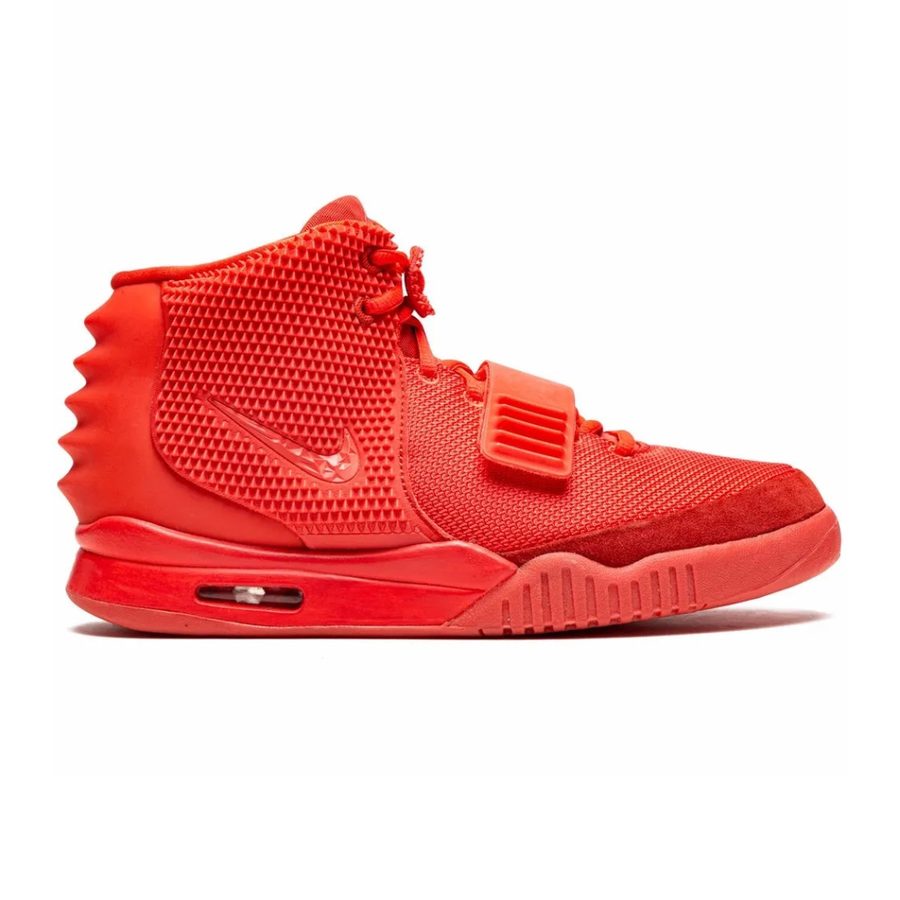
Un tenis rojo, foto de producto normal
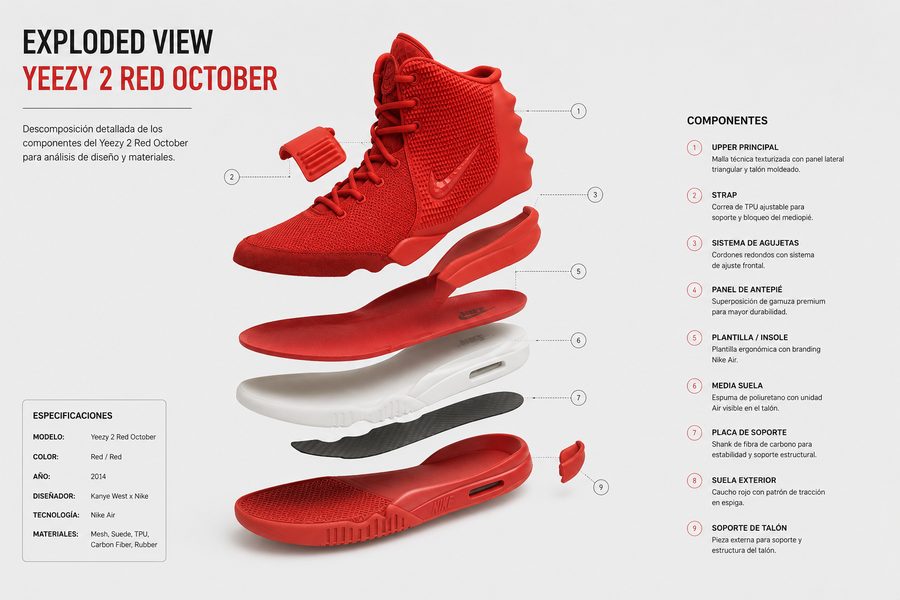
El mismo tenis en un exploded view técnico, con cada pieza señalada
/explodedview
Un tenis cualquiera. Despiezado en el aire, con cada parte señalada.
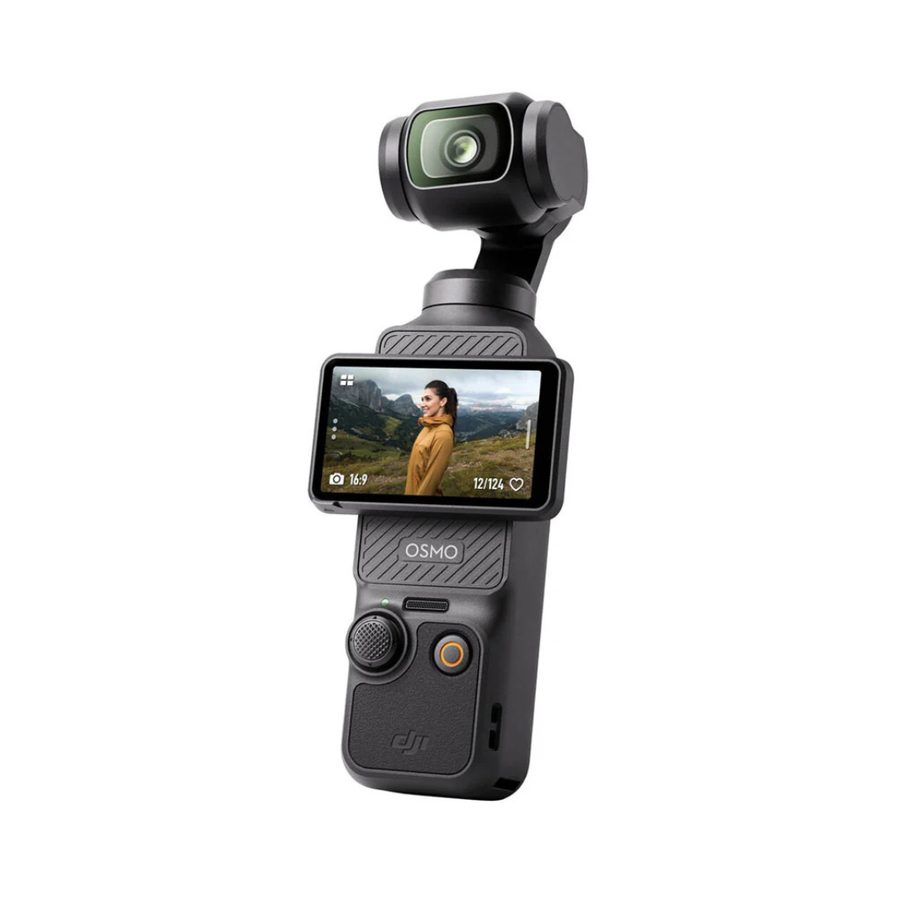
Una cámara de bolsillo, foto de producto normal
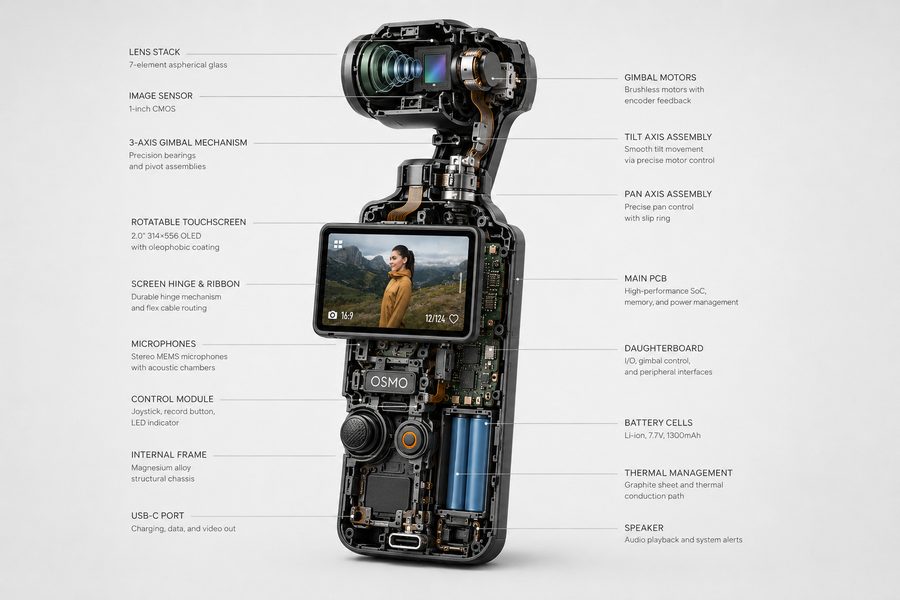
La misma cámara en corte transversal, con los componentes internos etiquetados
/crosssection
Una cámara compacta. Cortada por la mitad, con la maquinaria a la vista.
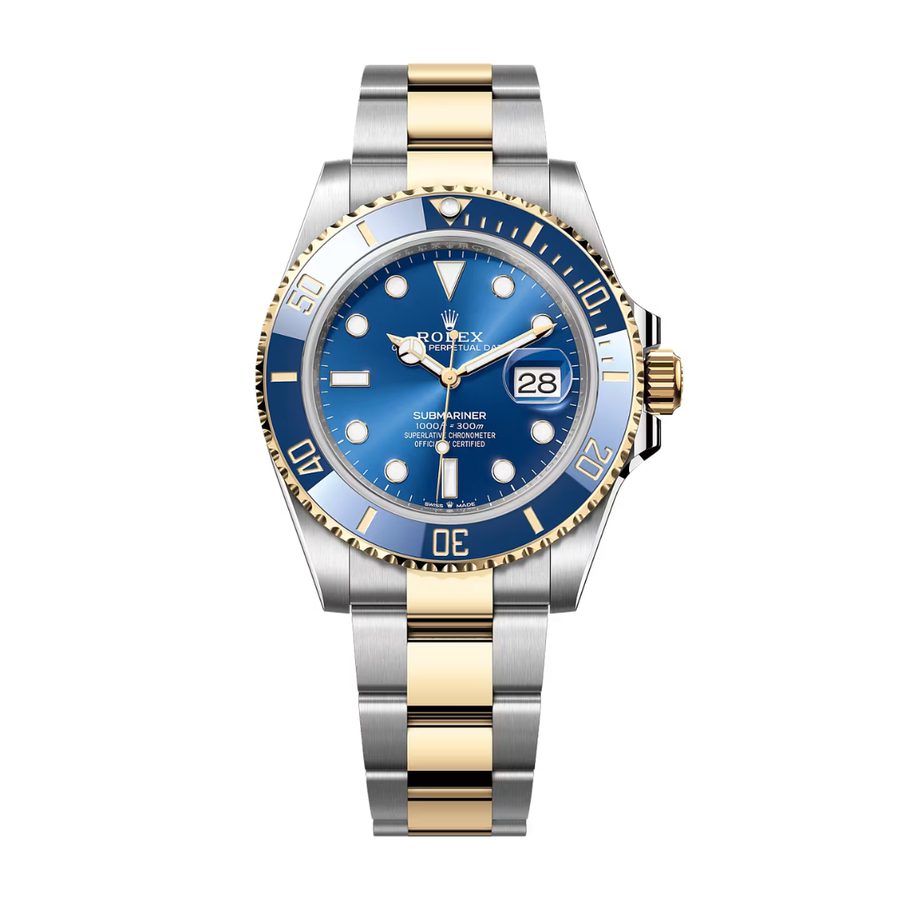
Un reloj de pulsera, foto de producto normal
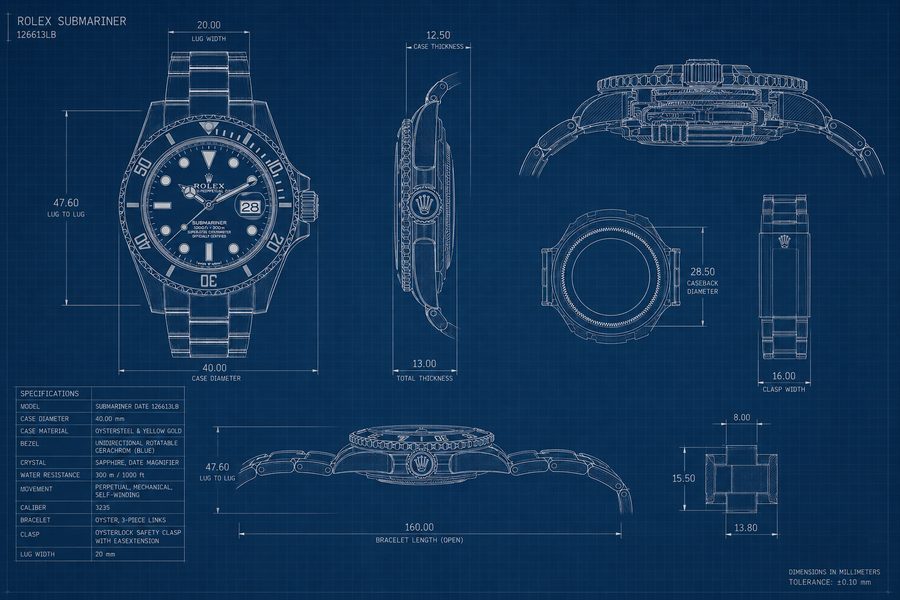
El mismo reloj como plano técnico azul, con sus medidas
/blueprint
Un reloj de pulsera. Convertido en plano técnico, con sus medidas.
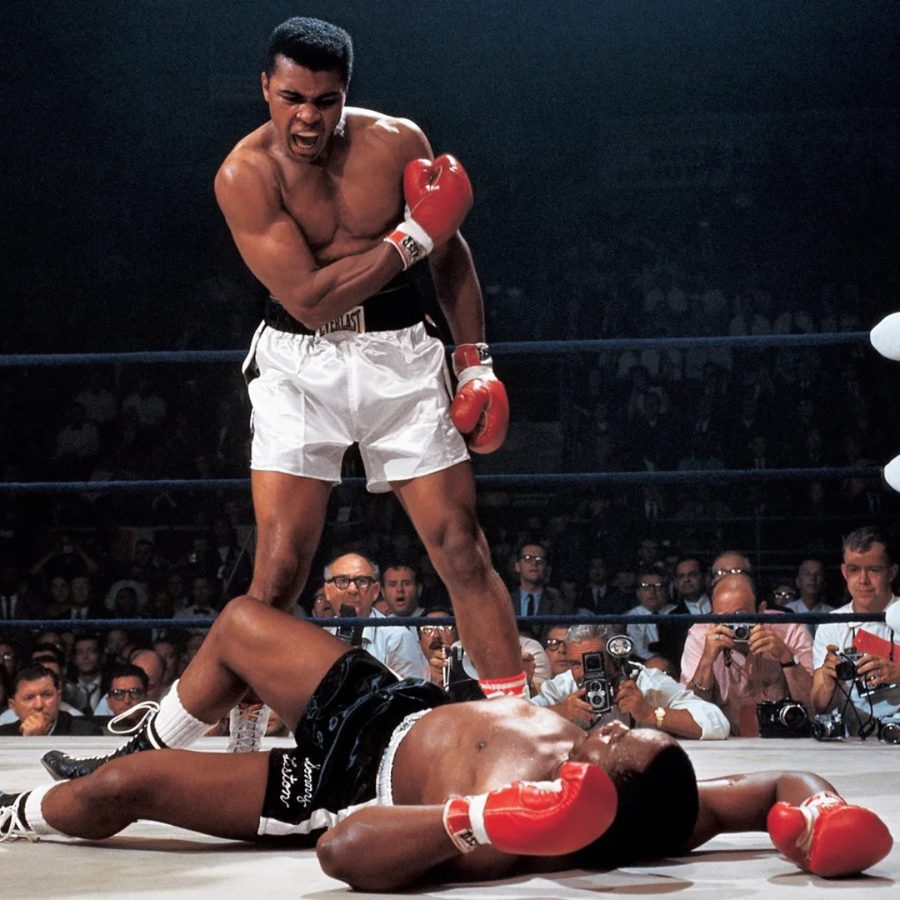
Una fotografía histórica de un boxeador de pie sobre otro caído en el ring
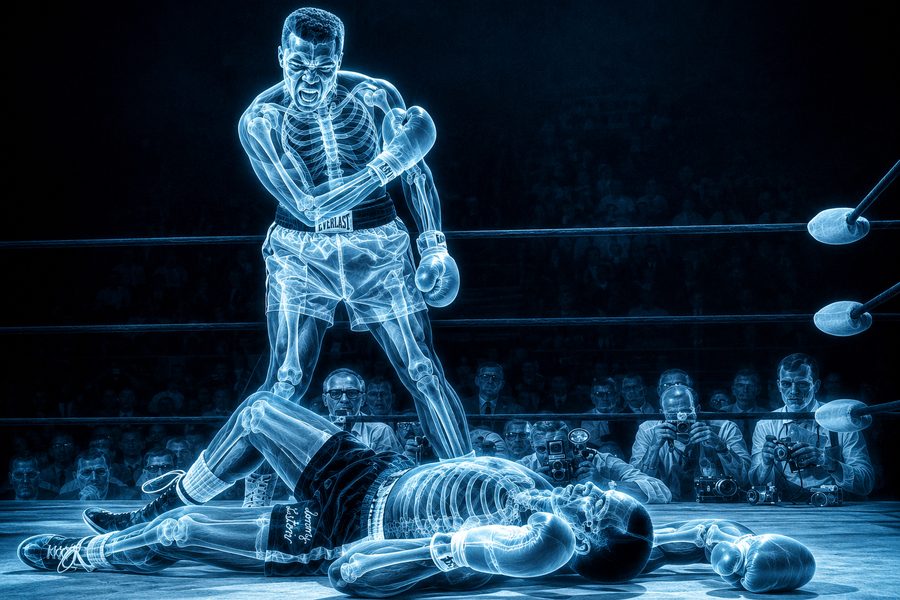
La misma escena en render de rayos X, con los esqueletos visibles
/xray
Una escena histórica. Vista en rayos X, con el esqueleto completo.

04 — Las reglas rápidas

Lo que hace que un comando salga bien

1 Una foto limpia, un objeto claro

Entre menos ruido tenga la foto —fondo despejado, buena luz, el objeto completo y sin cortar— más fiel sale el resultado. El modelo mantiene lo que ve; si la foto ya está borrosa, el resultado hereda esa borrosidad.

2 Un comando a la vez, la primera vez

Encadenarlos (/xray /crosssection) funciona mejor cuando ya conoces el resultado de cada uno por separado. Empieza probándolos sueltos.

3 Si no sale, insiste una vez

No son funciones oficiales (sección 05): a veces el modelo necesita una segunda pasada. Repetir el mismo comando, o añadir "con más detalle", suele bastar.

ejemplo — encadenado
/xray /blueprint
// una foto adjunta, dos tratamientos, un solo mensaje
05 — La letra chica

Qué esperar de verdad

No son funciones oficiales de nadie

Nadie programó /xray ni los otros 103 dentro del modelo. Funcionan porque el modelo es bueno reconociendo patrones de lenguaje y deduciendo la intención — por eso también valen, con resultados similares, en otros modelos de imagen que sigan instrucciones sobre una foto adjunta. Y por lo mismo, el resultado varía: la misma palabra, en dos fotos distintas, puede salir mejor en una que en otra.

Algunos comandos —sobre todo los de personas reales (sección de retrato)— pueden ser rechazados por la política de contenido del modelo dependiendo de la foto. No es un error de esta guía: es el filtro de seguridad del propio modelo, y cambia con el tiempo.

06 — Para quién

Cuándo vale la pena y cuándo no

Te sirve si…
  • Necesitas visuales rápidos para redes, presentaciones o mockups.
  • Ya tienes fotos de producto o de ti mismo, y quieres variarlas sin sesión nueva.
  • Te gusta probar y descartar — no todo comando sale perfecto a la primera.
Todavía no, si…
  • Necesitas resultado idéntico y garantizado — esto es generación, no edición exacta.
  • Buscas fotografía comercial de estudio para un cliente que exige control total.
  • No tienes una foto propia decente para empezar — el resultado depende de ella.
07 — Fuentes

De dónde salió cada cosa

Nota de método Los 4 comandos de la sección 02 se probaron con las fotos reales del reel; los 100 restantes se redactaron siguiendo el mismo mecanismo verificado (una palabra + una foto) y agrupados por familia de uso — no todos se probaron uno por uno con la misma foto, así que el resultado exacto puede variar más que en los 4 primeros. Sotai no está afiliada a OpenAI ni a ningún otro fabricante de modelos de imagen mencionado aquí.
Sotai

¿Y si esto lo aplicaras a tu negocio, no sólo a una foto?

Esta guía es un catálogo de comandos que cualquiera puede copiar. En Sotai armamos agentes de IA a la medida de cada negocio — con tus datos, tus reglas y tu forma de trabajar. Escríbenos y en cinco minutos te decimos si te conviene, o si con esto ya la haces.

Escríbenos →
@sotai.one · Guadalajara, Jalisco
Guía preparada por Sotai · 22 de agosto de 2026 · No afiliados a OpenAI ni a otros fabricantes de modelos citados