Recurso del reel «10 comandos» · @alexsepu_ · 16 sep 2026

20 comandos que ya tienes y no estás usando

En el video salieron diez. Aquí están esos diez explicados de verdad —qué hacen, cuándo se usan y cuál es su alias— más otros diez que no cupieron. Todos vienen incluidos en Claude Code: no hay nada que instalar, se escriben con una diagonal y ya.

Comandos aquí20 + 4 de pilón al final
Verificados contrav2.1.273 la referencia oficial, 16 sep 2026
Qué hay que instalarNada los 20 ya vienen adentro
Los 20, de un vistazo 10 del video + 10 nuevos
  LOS 10 DEL VIDEO                        LOS OTROS 10

   1.  /compact     aprieta la memoria      11.  /plan      piensa antes de tocar
   2.  /goal        trabaja hasta cumplir   12.  /resume    retoma lo de ayer
   3.  /context     qué ocupa la memoria    13.  /memory    lo que nunca olvida
   4.  /clear       borrón y cuenta nueva   14.  /model     cambia de cerebro
   5.  /init        escribe las reglas      15.  /effort    cuánto se esfuerza
   6.  /permissions qué sí y qué no         16.  /mcp       conecta otras apps
   7.  /loop        repite cada X tiempo    17.  /skills    qué sabe hacer
   8.  /doctor      revisa tu setup         18.  /branch    prueba sin perder nada
   9.  /rewind      el control Z            19.  /schedule  córrelo aunque no estés
  10.  /usage       cuánto llevas gastado   20.  /voice     háblale en vez de teclear
  ──────────────────────────────────────────────────────────────────────────────
  # Se escriben en el prompt, con la diagonal por delante. Escribe sólo "/"
  # y se abre el menú con todos, filtrando conforme tecleas.

Lo que conviene saber antes

Tres cosas que explican todo lo demás

Son dos familias

Comandos y skills

Unos están cableados en el programa (/clear, /context). Otros son skills que vienen de fábrica (/doctor, /loop, /code-review). Los segundos se pueden apagar, y si alguno no te aparece, casi siempre es eso. Se prenden y apagan desde /skills.

Casi todos tienen alias

Si no te sale el nombre, prueba el otro

/undo es /rewind. /cost es /usage. /new es /clear. /continue es /resume. En cada ficha de abajo viene el alias, porque el que se te queda es el que ya usabas en otra herramienta.

Caducan

Esta guía tiene fecha

Todo lo de aquí se leyó en la referencia oficial el 16 de septiembre de 2026, contra la versión 2.1.273. Claude Code publica varias veces por semana y sí quita comandos: en el renglón honesto están los tres que ya se fueron. Antes de pelearte con uno que no aparece, corre /help.

01 · Los diez del video

Los mismos diez, ahora con el manual

Van agrupados por el problema que resuelven, no por el orden en que salieron. Entre paréntesis, el número que tenían en pantalla.

Grupo A · La memoria

Cuando la conversación ya pesa

Claude lee toda la conversación completa cada vez que le escribes. Mientras más larga, más caro cada mensaje y más despistado se pone. Estos tres son el mantenimiento.

03/context

Comando · sin aliasAcepta all

«Te muestra qué está ocupando un lugar en tu memoria. Es útil para saber por qué gastas tantos tokens por prompt.»

Qué hace
  1. Dibuja una rejilla de colores con todo lo que hay cargado ahora mismo
  2. Desglosa por culpable: las herramientas, los archivos de memoria, la conversación
  3. Te sugiere qué recortar cuando algo está inflado
  4. Si ya te pasaste del límite, te dice por cuánto y con qué comando se libera
Cuándo se usa de verdad

Es el primero de los tres, siempre. No aprietes ni borres nada a ciegas: mira primero quién se está comiendo el espacio. Nueve de cada diez veces no es la conversación, es un servidor de MCP conectado que nadie usa o un archivo de instrucciones que creció sin que nadie lo leyera. Con /context all se abre el desglose completo.
01/compact

Comando · sin aliasAcepta instrucciones

«Comprime la conversación para que la IA no pierda rendimiento.»

Qué hace
  1. Resume todo lo hablado hasta ahora y tira el detalle
  2. Te deja seguir en la misma conversación, con el hilo intacto
  3. Le puedes decir en qué enfocar el resumen: /compact céntrate en el bug de pagos
El detalle que cuesta

Comprimir no es gratis: para resumir tiene que leerlo todo una vez más. Si lo corres cada diez minutos gastas más de lo que ahorras. Y como es un resumen, se pierde detalle fino —el número exacto, la ruta exacta—. Por eso la instrucción de enfoque importa tanto: si vas a seguir con una cosa, dilo y esa parte sobrevive completa.

04/clear

Comando · alias /new /resetAcepta nombre

«Borra tu conversación para cuando quieres hacer otra tarea y no quieres arrastrar basura.»

Qué hace
  1. Empieza de cero: contexto vacío, como si acabaras de abrirlo
  2. Si le pasas un nombre —/clear propuesta teca— así queda etiquetada la anterior
  3. La conversación vieja no se borra: se recupera con /resume
Cuándo se usa de verdad

Cuando cambias de tema, no cuando la conversación se hizo larga. Larga y del mismo tema → /compact. Tema distinto → /clear, aunque lleves dos mensajes: arrastrar el contexto de otra tarea es de las cosas que más lo despistan. Ponle nombre siempre; dentro de dos semanas, en la lista de /resume, es la diferencia entre encontrarla y no.

La regla corta · cuál de los tres
  ¿Sigues con LO MISMO?                    ->  /compact
  ¿Te cambiaste de TEMA?                   ->  /clear
  ¿No sabes qué está pesando?              ->  /context   (este va primero)

  # El error caro es correr /compact cada rato "por si acaso".
  # Comprimir cuesta una lectura completa de la conversación.

Grupo B · Que trabaje solo

Los dos que no necesitan que estés ahí

Estos dos son los que más sorprenden a quien nunca los ha usado, y los dos son skills: vienen de fábrica pero se pueden apagar.

02/goal

ComandoSe apaga con /goal clear

«La IA trabaja sola hasta conseguir una meta.»

Qué hace
  1. Le fijas una condición y sigue trabajando turno tras turno hasta cumplirla
  2. Sin la meta, se detiene al terminar cada respuesta y espera a que le digas «sigue»
  3. Sin argumento, te dice cuál es la meta actual o la última que logró
  4. Se cancela con /goal clear —también sirven stop, off, cancel
Cómo se escribe una meta que sirve

La condición tiene que ser algo que se pueda comprobar, no un deseo. «Que quede bonito» no es meta y se va a quedar dando vueltas. «Que npm test pase sin errores» sí. Escribe la meta como la frase que tú usarías para decir «ya está»: si tú no puedes verificarla en diez segundos, él tampoco.

Metas que sí cierran solas
/goal que la página cargue sin ningún error en la consola del navegador

/goal que los 14 archivos de la carpeta tengan su encabezado con fecha

/goal que el reporte quede en un solo PDF de máximo 3 páginas

# ✗ /goal que quede bien          <- no se puede comprobar, no cierra nunca
# ✗ /goal mejora el diseño        <- lo mismo
# Para quitarla:  /goal clear

07/loop

Skill · alias /proactiveIntervalo opcional

«Sirve para repetir un prompt cada X tiempo.»

Qué hace
  1. Repite la misma instrucción mientras la sesión siga abierta
  2. Con intervalo: /loop 5m revisa si ya terminó el deploy
  3. Sin intervalo, él decide cada cuánto volver según lo que esté esperando
  4. Sin instrucción, corre su rutina de mantenimiento o la que tengas en loop.md
Cuándo se usa de verdad

Para vigilar algo que tarda y que él no puede saber cuándo terminó: un render, una subida, una publicación que está procesando. La diferencia con /goal es qué lo mueve: /goal persigue un resultado, /loop persigue el reloj. Y ojo: sólo corre mientras la ventana esté abierta. Si quieres que corra con la computadora cerrada, ese es /schedule.

Grupo C · El setup

Los tres que se corren una vez y te ahorran meses

Estos tres no resuelven la tarea de hoy: arreglan la máquina que hace todas las tareas. Es el trabajo que nadie hace y por el que luego todo va lento.

  1. /init — el 5 del video

    «Analiza tu archivo CLAUDE.md y si no tienes, te crea uno.» Ese archivo son las instrucciones permanentes del proyecto: se leen solas en cada conversación nueva, sin que las pegues. Recorre tu carpeta, entiende de qué va y lo escribe. Córrelo el primer día de cada proyecto.

  2. /permissions — el 6 · alias /allowed-tools

    «Acá defines qué sí y qué no debería hacer la IA.» Abre una ventana con tres listas: lo que puede hacer sin preguntar, lo que tiene que preguntar y lo que tiene prohibido. Es lo que convierte «me pregunta cada dos minutos» en que trabaje de corrido. Desde la v2.1.234 lo puedes abrir mientras está respondiendo y el cambio aplica a su siguiente acción, sin cortarle.

  3. /doctor — el 8 · skill · alias /checkup

    «Revisa tu setup, configuraciones y te propone arreglos.» Y hace bastante más de lo que suena: busca instalaciones duplicadas, archivos de configuración rotos, skills y servidores conectados que nadie usa pero que te están costando memoria en cada mensaje, y ganchos lentos. Reporta primero y pide permiso antes de tocar nada.

La versión de terminal · sólo diagnostica, no cambia nada
$ claude doctor

Claude Code doctor

Running: native (2.1.273)
Platform: darwin-arm64
Config install method: native
Search: OK (bundled)
Auto-updates: enabled
Auto-update channel: latest
Last update attempt: success -> 2.1.273 (2026-09-15)

Invalid settings
- ~/tu-proyecto/.mcp.json > mcpServers.ejemplo: Missing environment variables: API_KEY
  Suggested fix: Set the following environment variables: API_KEY

No installation issues found.

For a full setup checkup that can also fix issues, run /doctor in a Claude Code session.

Salida real de esta máquina el 16 sep 2026, recortada: sólo se cambiaron la ruta y el nombre del servidor por unos genéricos. Nota el último renglón — claude doctor desde la terminal sólo te informa; el que además arregla es /doctor dentro de una sesión.

Grupo D · El rescate

Cuando ya se torció, y cuando se puso caro

09/rewind

Comando · alias /undo /checkpoint

«Esto es como un control Z. No lo busques.»

Qué hace
  1. Te regresa a un punto anterior de la conversación, del código, o de los dos
  2. Los puntos de regreso se guardan solos: uno por cada mensaje tuyo que arranca un turno
  3. También puede resumir desde el mensaje que escojas, en vez de regresar
  4. Tú eliges qué se deshace: sólo la charla, sólo los archivos, o todo
El malentendido caro

Esto no es git y no lo sustituye. Sólo deshace los cambios que hicieron sus herramientas de edición: lo que tú moviste a mano, lo que movió otro programa o lo que ya se subió al servidor, no lo toca. Sirve para «se fue por el camino equivocado hace tres mensajes», no como respaldo de tu trabajo.

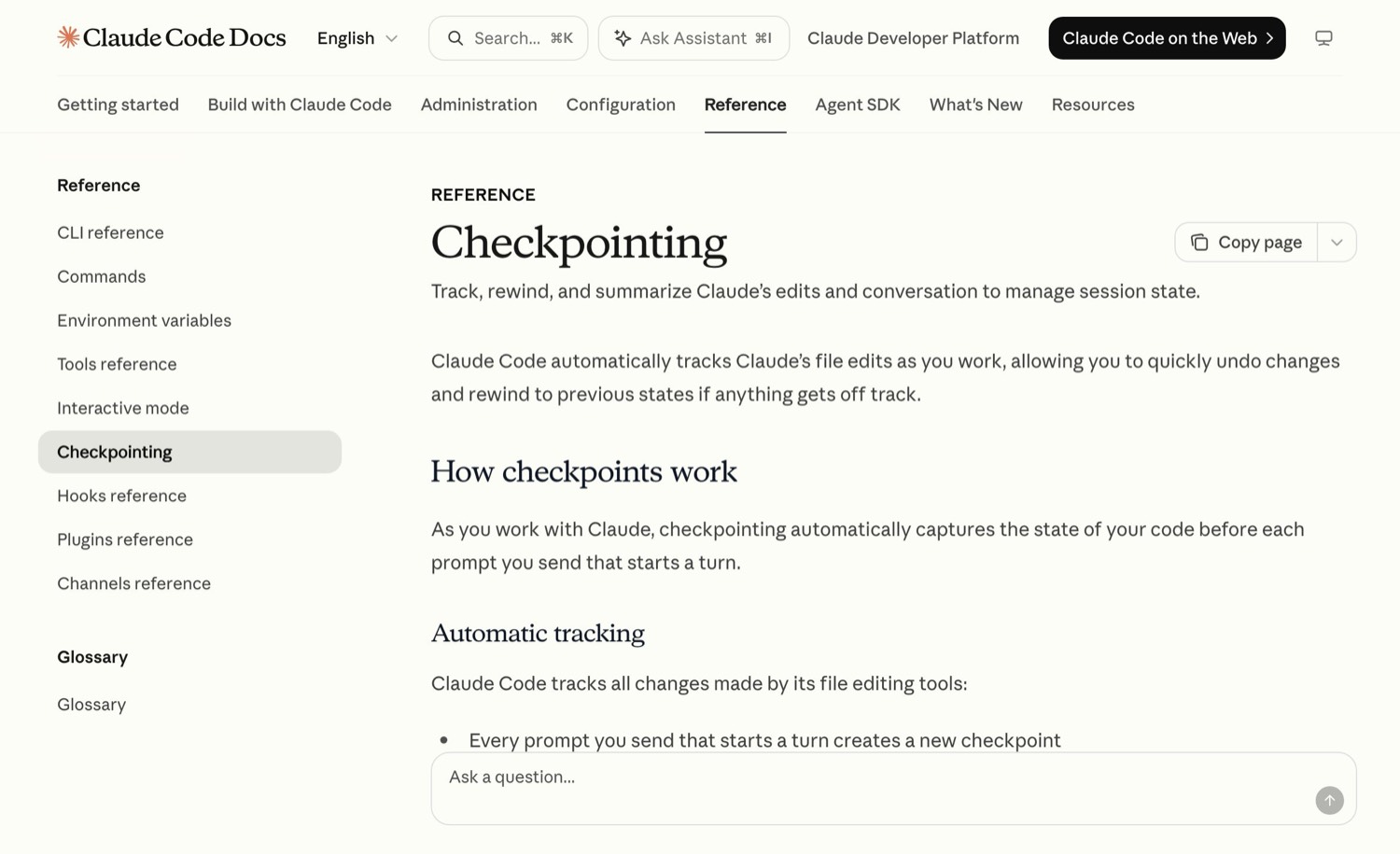
code.claude.com/docs/en/checkpointing · 16 sep 2026
Página oficial de documentación sobre Checkpointing en Claude Code
La documentación oficial del mecanismo. Captura nuestra, sin retoque.

10/usage

Comando · alias /cost /stats

«Muestra los tokens que usaste esta sesión.»

Qué hace
  1. El costo de esta sesión
  2. Qué tan cerca estás de los límites de tu plan
  3. Estadísticas de tu actividad
  4. En Pro, Max, Team y Enterprise, el desglose de qué cuenta contra el límite
Cuándo se usa de verdad

Cuando te sorprenda el número, el que te va a explicar por qué es /context, no éste. /usage te dice cuánto; /context te dice de qué. Y si lo que quieres es gastar menos, la palanca no es escribir menos: es /effort y /model.

02 · Los otros diez

Los que no cupieron en 36 segundos

Estos diez no salieron en el video y son los que más cambian el día a día una vez que pasas de «pedirle cosas» a trabajar con él. La tabla los tiene todos; abajo van fichas de los tres que más se notan.

ComandoQué haceCuándo lo sacas
/plan Entra a modo plan desde el prompt. Le puedes pasar la tarea de una vez: /plan arregla el login. Antes de cualquier cosa que toque más de dos archivos.
/resume Retoma una conversación por nombre o abre el selector. Alias /continue. El lunes, para no volver a explicar lo del viernes.
/memory Edita los archivos CLAUDE.md, prende o apaga la memoria automática y te enseña lo que lleva guardado. Cuando repite un error que ya le corregiste dos veces.
/model Cambia de modelo y lo deja como tu opción por defecto. Con las flechas ajustas el nivel de esfuerzo. Tarea mecánica → uno chico. Decisión difícil → el grande.
/effort Sube o baja cuánto piensa antes de responder: de low a xhigh, más max, ultracode y auto. Es la palanca de costo que casi nadie toca.
/mcp Administra las conexiones a otras aplicaciones y sus permisos. Reconecta una sola con /mcp reconnect. Cuando una herramienta conectada dejó de responder.
/skills Lista todo lo que sabe hacer. Con t las ordenas por lo que te cuestan en memoria y con espacio las apagas. Junto con /doctor, el día de limpieza.
/branch Ramifica la conversación aquí mismo para probar otro camino sin perder la de ahora. La original se recupera con /resume. «¿Y si mejor lo hacemos al revés?»
/schedule Crea rutinas que corren en la nube, en horario. Alias /routines. El reporte de los lunes a las 8, sin ti.
/voice Dictado por voz. Modo hold (mantienes la tecla) o tap. Pide cuenta de Claude.ai. Cuando la instrucción es larga y da flojera teclearla.

11/plan

ComandoAcepta la tarea de una vez

El modo plan es el que separa «me hizo un desastre» de «me resolvió el problema». Investiga y te propone el plan antes de tocar un solo archivo, y no avanza hasta que lo apruebes.

Por qué cambia el resultado

Cuando le pides algo grande de frente, empieza por el primer archivo que encuentra y va corrigiendo sobre la marcha. En modo plan primero lee, luego te enseña qué va a hacer y en qué orden, y tú tachas lo que no. El trabajo sale igual de rápido y sin las tres vueltas de deshacer.

La regla de dedo

Si la tarea toca más de dos archivos o no sabrías explicarle a alguien exactamente cómo se hace, entra en plan. Si es «cámbiame este texto», no. Se combina con /effort: planear es justo el momento en que pensar más sí vale lo que cuesta.

15/effort

Comandomax es sólo de esta sesión

La palanca de costo que casi nadie toca. No cambia qué modelo responde: cambia cuánto piensa antes de hacerlo.

Los niveles
  1. low · renombrar, reordenar, formatear. Barato y suficiente
  2. medium / high · el trabajo de todos los días
  3. xhigh, max, ultracode · el bug que no encuentras, la arquitectura
  4. auto · él lo decide por tarea. /effort status te dice en cuál estás
Lo que hay que saber

Correrlo a la mitad de una respuesta te va a pedir que confirmes un aviso, porque cambiar de nivel tira el trabajo ya guardado en caché y el siguiente mensaje sale más caro. No lo andes moviendo a media tarea: decídelo al empezar. max y ultracode valen sólo para esta sesión, a propósito.

19/schedule

Comando · alias /routinesCorre en la nube

Lo que /loop hace con tu computadora encendida, éste lo hace con la computadora cerrada. Es la diferencia entre un recordatorio y una automatización.

Qué hace
  1. Crea, edita, lista y corre rutinas en horario, en la nube
  2. La configuración es conversada: le dices qué quieres y él te va preguntando
  3. Le puedes preguntar después cómo le fue en sus últimas corridas
  4. También sirve para una sola vez: «córrelo mañana a las 3»
Para qué lo usamos

Para lo que se repite en calendario y no depende de que alguien se acuerde: el resumen de los lunes, revisar si algo se cayó el fin de semana, juntar las novedades de la semana. Este es el que convierte a Claude Code en un empleado en vez de una herramienta, y es el que menos gente sabe que existe.

Y cuatro de pilón, para cuando ya le agarraste el modo
  /review     revisa lo que acaba de cambiar y te dice qué está mal.
              Con --fix además lo arregla.  (alias de /code-review)

  /diff       te enseña todo lo que se tocó en tu carpeta, incluido
              lo que él editó, antes de que lo des por bueno.

  /export     saca la conversación completa a un archivo de texto.
              Para guardar la que te sirvió o pasársela a alguien.

  /help       la lista completa, siempre al día. Cuando esta guía
              se quede vieja, este es el comando que no caduca.

03 · Los combos

Cinco rutinas, no veinte comandos sueltos

Un comando solo sirve de poco. Lo que de verdad cambia la semana son estas cinco secuencias, que son las que repetimos aquí.

  1. Proyecto nuevo, primer día

    /init/permissions/memory. Primero que entienda de qué va el proyecto y lo escriba; luego defínele qué puede hacer sin preguntarte; al final revisa lo que quedó guardado y corrígelo. Son diez minutos una sola vez, y es lo que hace que no tengas que repetir lo mismo cada mañana.

  2. La sesión se puso pesada

    /context → y según lo que veas, /compact si sigues con lo mismo o /clear si ya te cambiaste de tema. Nunca al revés: mirar primero te dice si el problema es la conversación o una conexión que nadie usa.

  3. Se fue por el camino equivocado

    /rewind/plan. Regrésalo al punto antes de que se torciera y vuelve a entrar, pero ahora en modo plan. Casi siempre el problema no fue lo que hizo, sino que arrancó sin haber leído lo suficiente.

  4. Te asustó la cuenta

    /usage/context/effort o /model. Cuánto, de qué, y luego la palanca. Casi siempre el ahorro no está en escribir menos: está en no arrastrar una conversación gigante y en no usar el nivel de esfuerzo más alto para tareas mecánicas.

  5. Que avance sin ti

    /goal si hay una meta que se puede comprobar, /loop si hay que vigilar algo con la ventana abierta, y /schedule si tiene que pasar en horario aunque tú no estés. Son tres cosas distintas y se confunden todo el tiempo.

Las tres formas de «que trabaje solo», lado a lado
            QUÉ LO MUEVE            ¿NECESITA LA VENTANA ABIERTA?

  /goal     un resultado             sí
  /loop     el reloj                 sí
  /schedule el calendario            NO — corre en la nube

  # Si te vas a dormir y quieres que pase algo, es /schedule.
  # Los otros dos se apagan cuando cierras la ventana.

04 · Cuando no sale

Los seis atorones, con su arreglo

«Escribo el comando y no aparece en la lista»

Casi siempre es un skill apagado. Los que vienen como skill —/doctor, /loop, /code-review, /run— se pueden ocultar. Abre /skills y préndelo con la barra espaciadora. La otra causa es que tu versión sea vieja: claude doctor te dice cuál tienes y si hay una más nueva.

«Puse /goal y se quedó dando vueltas para siempre»

La meta no se puede comprobar. «Que quede bien» no tiene final. Córtala con /goal clear y vuelve a escribirla como algo que tú mismo podrías verificar en diez segundos: un comando que pasa, un archivo que existe, un número por debajo de otro.

«Corrí /compact y perdió un dato que sí importaba»

Comprimir es resumir, y resumir tira detalle. Por eso acepta instrucciones: la próxima vez, /compact no pierdas las rutas de archivo ni los números exactos. Si el dato era crítico y se fue, /rewind te regresa a antes de comprimir.

«Me pregunta permiso cada dos minutos»

Eso es /permissions sin configurar. Mete en la lista de permitidos los comandos de sólo lectura que usas siempre. Y si te da flojera hacerlo a mano, /doctor te ofrece pre-aprobar justamente los que más has denegado.

«Cambié el nivel de esfuerzo y me salió un aviso raro»

Es el aviso de caché y está bien que salga: cambiar de nivel a media respuesta invalida el trabajo ya guardado y el siguiente mensaje cuesta más. No es un error. Decide el nivel al empezar la tarea, no a la mitad.

«Le expliqué algo ayer y hoy no se acuerda»

Cada conversación nueva arranca en blanco; lo único que sobrevive es lo que esté escrito en el CLAUDE.md o en la memoria automática. Eso se administra con /memory. Si era una conversación puntual y quieres seguirla tal cual, ése es /resume, no la memoria.

05 · El renglón honesto

Esta lista va a caducar, y rápido

Claude Code publica versiones varias veces por semana, y sí quita comandos. Estos tres existían hace poco y ya no: están en la referencia oficial marcados como retirados. Si alguna guía te los recomienda, está vieja.

Retirado

/vim

Se quitó en la v2.1.92. Para cambiar entre modo Vim y normal ahora se usa /config.

Retirado

/pr-comments

Se quitó en la v2.1.91. Ahora simplemente se lo pides con palabras y él va a ver los comentarios del pull request.

Retirado

/ultraplan

Retirado sin reemplazo directo: lo que hacía —mandar la planeación a una sesión en la nube— hoy se cubre con el modo plan normal.

El que no caduca

/help

Es el único que siempre está al día, porque lo imprime el programa que tienes instalado. Cuando algo de esta guía no te cuadre, esa es la fuente. La segunda es /release-notes, que te enseña qué cambió en cada versión.

06 · El filtro

¿Esto es para ti?

Te sirve

Sí, si…

  • Ya usas Claude Code y sientes que le pides cosas pero no lo manejas.
  • Te sorprende la cuenta a fin de mes y no sabes de dónde sale.
  • Repites las mismas instrucciones cada vez que abres una conversación.
  • Alguna vez lo dejaste hacer un cambio grande y terminaste deshaciendo todo a mano.
  • Quieres que algo pase en automático y todavía lo estás haciendo tú los lunes.
Todavía no

Espérate si…

  • Nunca has abierto una terminal. Empieza por la app de Claude, no por aquí.
  • Usas Claude sólo en el navegador: estos comandos son de Claude Code, no del chat.
  • Buscas prompts. Esto no son prompts, son controles de la herramienta.
  • Quieres una guía que no cambie en seis meses. Esta va a cambiar.

07 · Fuentes y método

De dónde salió cada renglón

Los 20 se leyeron uno por uno en la referencia oficial de comandos el 16 de septiembre de 2026, y se contrastaron contra la versión instalada aquí, la 2.1.273. Ningún comando de esta guía salió de memoria ni del resumen de un buscador.

  • Referencia de comandos — la tabla completa de comandos y skills incluidos, con su descripción, sus alias y la versión en que cambió cada uno. Es la fuente de las 20 fichas y de los tres retirados.code.claude.com · commands
  • Comandos con diagonal — cómo funciona el menú, qué es un skill incluido y cómo se escriben comandos propios.code.claude.com · slash-commands
  • Checkpointing — el mecanismo detrás de /rewind: qué se guarda, cuándo y qué queda fuera.code.claude.com · checkpointing
  • Costos y uso — lo que reporta /usage y cómo se cuenta contra el límite de cada plan.code.claude.com · costs
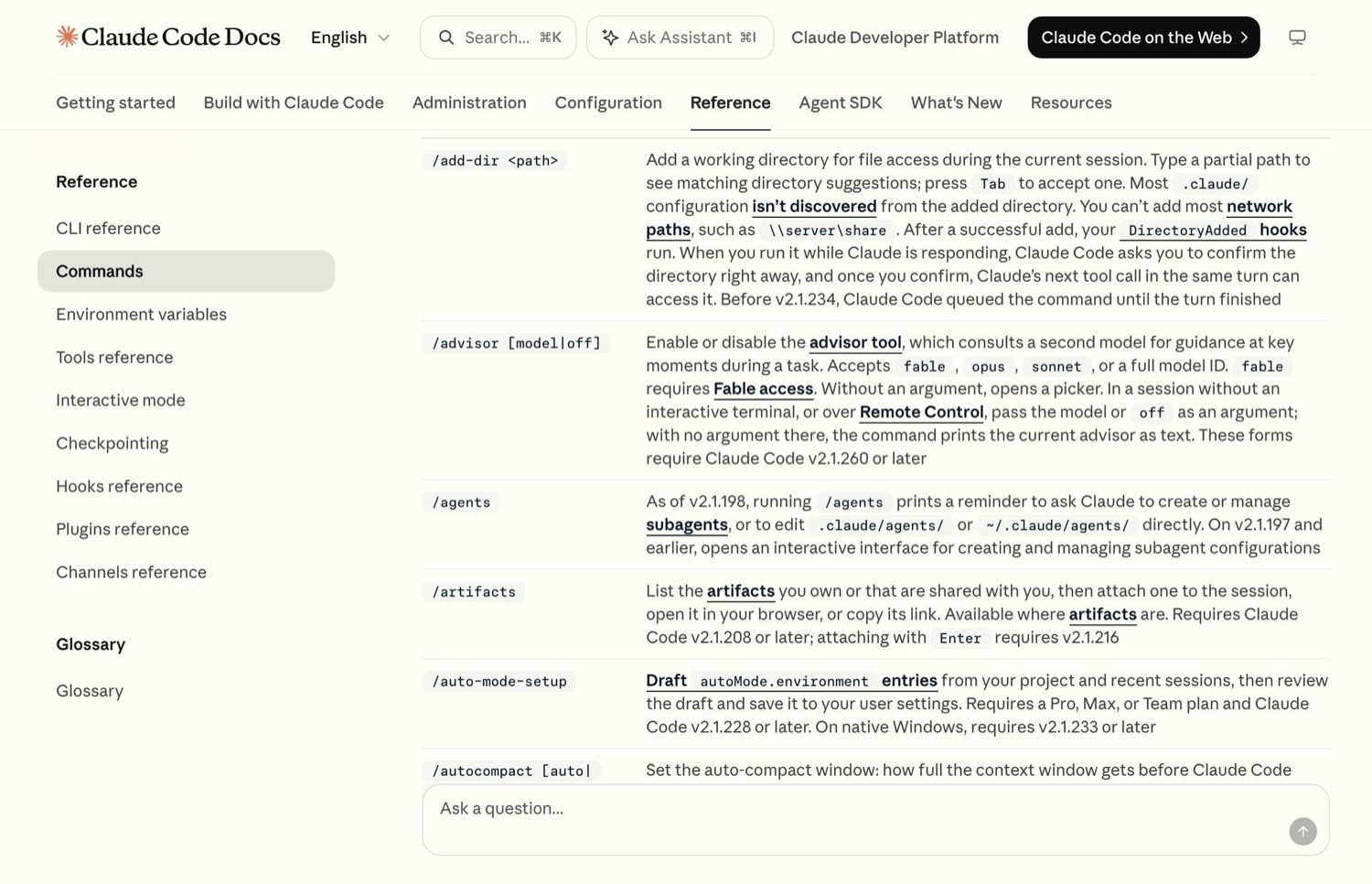
code.claude.com/docs/en/commands · 16 sep 2026
Tabla oficial de comandos de Claude Code con su descripción
La tabla de la que salieron las 20 fichas.
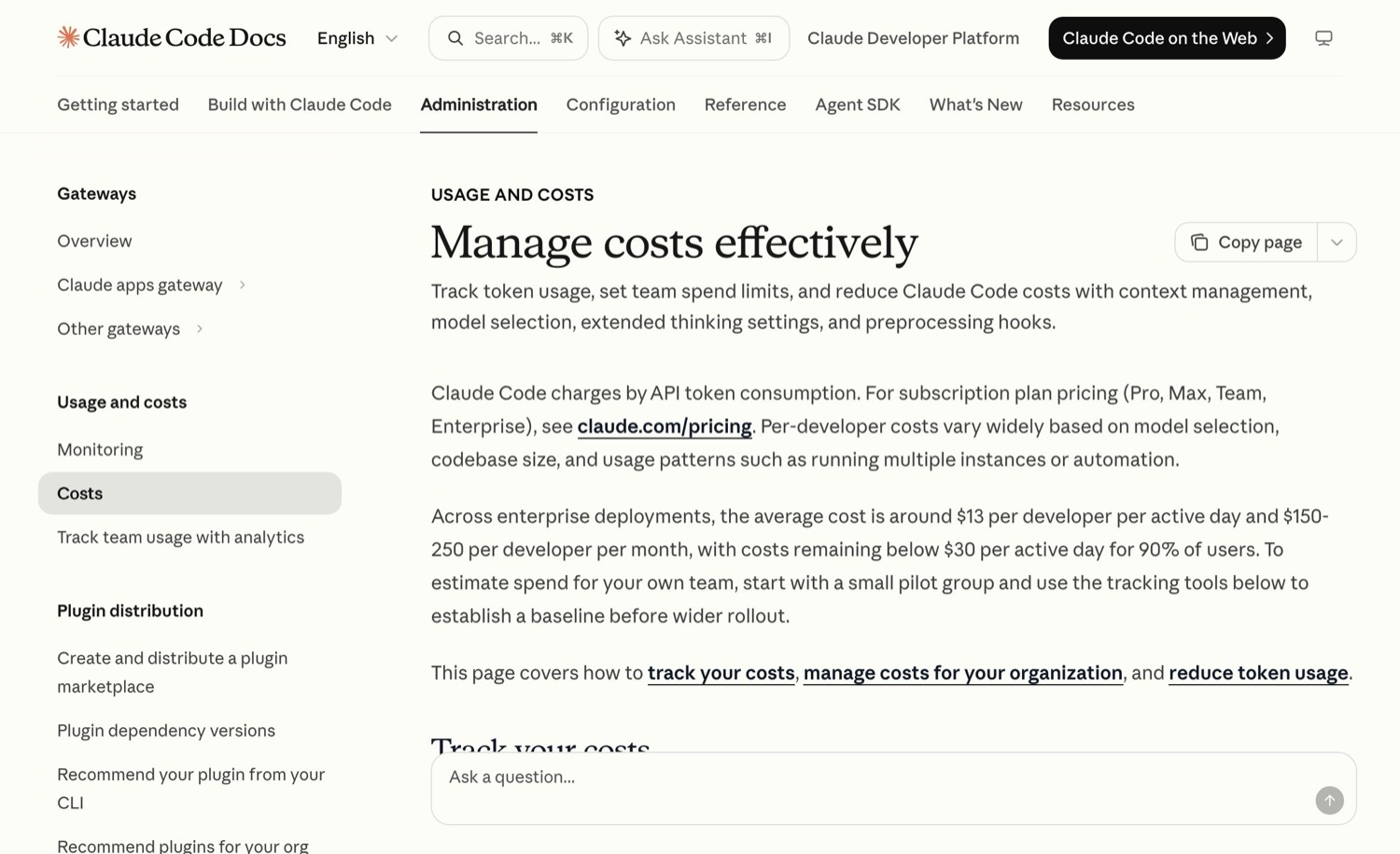
code.claude.com/docs/en/costs · 16 sep 2026
Página oficial de documentación sobre costos y uso
La página que respalda lo de /usage.

Nota de método. Las tres capturas se tomaron el 16 sep 2026 con Playwright, sin iniciar sesión y sin retoque; el marco de navegador que las rodea es diseño nuestro, no parte de la página. Las descripciones son nuestra traducción y resumen de la referencia oficial en inglés, no una cita textual: donde hicimos un juicio —cuándo conviene usar cada uno, las reglas de dedo, los combos— es experiencia propia usándolo a diario, y está escrito como tal. Las frases entre comillas al inicio de cada ficha son lo que Alex dijo en el video, transcritas del audio. Los 20 comandos se verificaron contra la versión 2.1.273; si tú tienes otra, puede que alguno no esté o se llame distinto — /help manda sobre esta guía. Sotai no está afiliada a Anthropic.

Y ya

Escoge tres y úsalos esta semana

No intentes los veinte. Si apenas vas empezando, que sean /init, /context y /rewind: uno te ahorra repetirte, otro te explica la cuenta y el tercero te quita el miedo a dejarlo trabajar. Si se te atora alguno, escríbenos y le echamos ojo.

SOTAI
Alex Sepúlveda · 16 de septiembre de 2026