 Sotai
SotaiGuía práctica · 11 de agosto de 2026
Tu ChatGPT gratis
cambió. Esto es
lo que hay que hacer
La primera semana de agosto, OpenAI cambió el modelo del plan gratis: ahora te toca GPT-5.6 Luna, con chats de texto sin límite y un botón nuevo. La mayoría lo va a seguir usando exactamente igual que antes, y ahí se pierde casi todo. Aquí está lo que cambió, cuándo conviene prender el botón y cuándo no, el truco de los 10,000 caracteres que casi nadie conoce, lo que sigue teniendo límite, y catorce prompts listos para copiar.
Empezar por lo que cambió- $0todo esto es del plan gratis
- 14prompts para copiar
- 10,000el umbral que cambia todo
- 6 minde lectura
De un vistazo
Lo que trae esta guía
Las dos primeras secciones son las que cambian tu forma de usarlo desde hoy. La tercera es la que evita que te lleves una decepción. Los prompts están al final para que puedas volver a ellos sin releer nada.
- 01Qué cambió exactamenteModelo nuevo, texto ilimitado, botón nuevo · con fechas
- 02El botón Think: cuándo sí y cuándo noLa tabla de decisión y las capturas reales
- 03El truco de los 10,000 caracteresQué pasa, por qué importa y cómo revertirlo
- 04Qué sigue con límite en gratisEl tablero honesto, para no llevarte sorpresas
- 0514 prompts listos para copiarAgrupados por lo que necesitas hacer
- 06Cuando algo no saleLos seis problemas típicos y qué hacer
- 07De dónde salió cada datoFuentes con fecha, para que lo verifiques tú
01 · El contexto
Qué cambió exactamente
Tres cosas, anunciadas el 6 de agosto de 2026 y desplegadas durante esa semana y la siguiente. No hay que activar nada: llegan solas a tu cuenta.
Una precisión que casi nadie hace. Lo ilimitado es el texto. Subir archivos, generar imágenes y usar las demás herramientas siguen teniendo tope en el plan gratis. Es la diferencia entre "ya no me corta la conversación" y "ya puedo hacer todo", y es justo donde la gente se lleva la decepción. El tablero completo está en la sección 04.
Si tienes Plus o Pro, tu cambio fue otro: se actualizó GPT-5.6 Sol y llegó una barra graduada para elegir cuánto piensa en cada respuesta. Terra y Sol siguen ahí; Luna es el que se volvió el default de gratis.
02 · Lo que más cambia tu día
El botón Think: cuándo sí y cuándo no
Think le da a Luna más tiempo para trabajar la respuesta, en ese mensaje y nada más. No es un modo que se queda prendido: lo activas para la pregunta difícil y el siguiente mensaje vuelve a ser rápido. Por eso la pregunta correcta no es "¿lo prendo?" sino "¿esta pregunta lo amerita?".
En el plan gratis aparece como un botón Think junto al campo donde escribes. En Plus y Pro, el mismo control es una barra graduada que va de Instantánea a Alta. Las dos capturas de abajo son de una cuenta de pago, así que muestran la barra — pero la lógica de cuándo usarlo es idéntica.
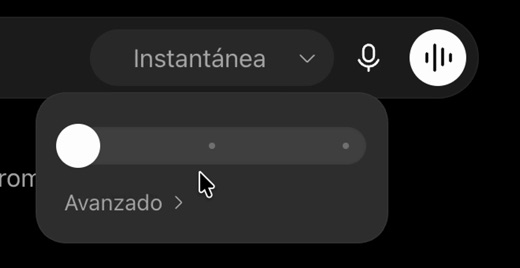
Instantánea. Es el default y está bien para la enorme mayoría de lo que preguntas.
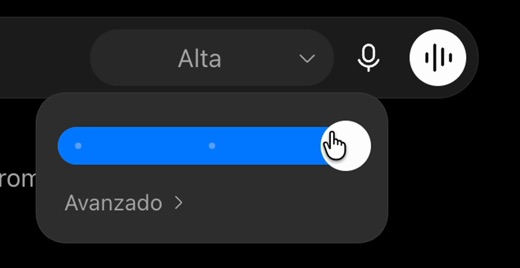
Alta. Tarda más y vale la pena sólo cuando la pregunta tiene varias piezas que comparar.
La tabla de decisión
La regla corta: si la respuesta correcta es un dato, no lo prendas. Si la respuesta correcta es un criterio, préndelo.
Por qué no conviene prenderlo siempre. Tarda más, y en preguntas simples la respuesta larga es peor: se llena de advertencias y alternativas que no pediste. Prenderlo en todo es como usar el carril de alta en el estacionamiento.
03 · El truco que casi nadie conoce
Los 10,000 caracteres
Cuando pegas más de 10,000 caracteres en el campo de escritura, ChatGPT ya no los mete como texto: los convierte solo en un archivo adjunto. Pasa en todos los planes, incluido el gratis. Y no es un detalle cosmético.
Qué problema resuelve
Una conversación tiene una memoria de trabajo limitada: todo lo que has escrito y todo lo que te ha respondido compiten por el mismo espacio. Cuando pegas un documento enorme como texto, ese documento se come casi todo el espacio de golpe — y a partir de ahí el modelo empieza a "olvidar" el principio de la conversación y a responder peor. Como adjunto, el documento vive aparte y la conversación queda libre.
Cómo usarlo a propósito. Si vas a trabajar sobre un documento largo — un contrato, un manual, el hilo entero de un chat — pégalo completo de una vez en lugar de partirlo en pedazos. Partirlo es exactamente lo que llena la memoria. Y si en algún momento necesitas que el texto vuelva a estar dentro del mensaje, el propio adjunto trae la opción Show in text field para revertirlo.
Lo que este truco NO hace. Circula la idea de que con esto "la IA ya no alucina". No es así, y conviene saberlo antes de confiarle algo importante. Lo que hace es evitar que un pegado largo se coma la memoria de la conversación, que es una de las causas de que empiece a inventar — la que más se nota en documentos largos. Sigue pudiendo equivocarse, sobre todo con cifras y fechas. Verifica lo que importe.
04 · Sin sorpresas
Qué sigue con límite en el plan gratis
Esta es la sección que la mayoría de guías se salta, y es la que evita que te frustres a media tarea.
Traducido: puedes conversar todo lo que quieras, pero si tu trabajo depende de subir muchos archivos al día, ahí es donde el plan gratis se queda corto — no en la conversación.
05 · Para copiar
14 prompts listos
Cada uno dice si conviene prender Think. Cámbiales lo que está entre corchetes y ya. Los cuatro últimos son los que aprovechan el truco de los 10,000 caracteres.
Decidir
Estoy decidiendo entre [opción A] y [opción B] para [situación]. Antes de recomendarme una, dime cuáles son los 3 criterios que de verdad deciden esto y cuál pesa más. Luego compáralas contra esos criterios y cierra con tu recomendación en una frase.Sirve porque obliga a fijar el criterio antes de opinar, que es donde la mayoría de comparaciones se van por la rama equivocada.
Estos son los precios de 3 competidores: [pega los precios]. Mi costo por unidad es [costo] y mi diferencial es [lo que te hace distinto]. Dime a qué precio debería vender y qué pierdo si me voy 15% arriba o 15% abajo.El "qué pierdo si" es la parte que casi nadie pide y la que de verdad sirve para negociar.
Voy a [proyecto] y tengo [tiempo] y [presupuesto]. Arma el plan por semanas. Marca cuáles tareas dependen de otras y cuál es la que, si se atrasa, atrasa todo lo demás.La última frase es la que convierte una lista de tareas en un plan.
Busco proveedor de [lo que necesitas] en [zona]. Antes de darme nombres, dime las 5 preguntas que debería hacerle a cada uno para distinguir a uno bueno de uno malo, y qué respuesta sería una señal de alarma.Te deja con un guion de llamada, no con una lista que igual tendrías que filtrar.
Escribir
Reescribe esto para que se entienda a la primera, en español de México, sin adornos y sin sonar a publicidad. Deja el mismo largo: [pega el texto]"Deja el mismo largo" evita que te devuelva el doble de texto, que es lo que pasa por default.
Escribe 3 versiones de este mensaje de WhatsApp para [a quién], una directa, una cordial y una breve. Máximo 40 palabras cada una: [pega el mensaje]Pedir tres tonos de una vez te ahorra tres viajes.
Convierte estas notas sueltas en un correo de seguimiento claro, con un solo pedido al final: [pega tus notas]"Un solo pedido" es lo que hace que te contesten.
Este texto tiene que convencer a [quién] de [qué]. Dime primero qué objeción va a tener esa persona al leerlo, y luego reescríbelo respondiendo esa objeción sin nombrarla: [pega el texto]Aquí sí vale Think: tiene que modelar a otra persona antes de escribir.
Entender algo rápido
Explícame [tema] como si tuviera que usarlo mañana, no como si fuera a dar un examen. Empieza por para qué sirve y termina con el error típico de quien empieza.Corta de tajo la respuesta enciclopédica.
Voy a tomar esta decisión: [decisión]. Dime en qué me estoy equivocando. Sé concreto y no me des la razón por educación.La segunda frase es la que evita la respuesta complaciente.
Los cuatro del truco de los 10,000
Para estos, pega el documento completo de una sola vez. Se va a convertir en adjunto solo, y eso es exactamente lo que quieres.
[pega el documento completo]

Léelo todo antes de responder. Dime: qué me obliga a hacer, qué me prohíbe, qué fechas o plazos trae, y qué es lo más riesgoso para mí. Cita la parte exacta en cada punto.
Para contratos y propuestas. "Cita la parte exacta" es lo que te deja verificarlo.
[pega el manual o instructivo completo]

Conviértelo en una lista de pasos numerados que pueda seguir alguien que nunca lo ha hecho. Donde el texto sea ambiguo, dilo en vez de inventar el paso.
La última frase reduce mucho el relleno inventado.
[pega el hilo completo de la conversación]

Resume qué se acordó, qué quedó pendiente y quién es responsable de cada pendiente. Si algo se discutió pero nunca se cerró, ponlo aparte.
Ese "aparte" es donde suelen estar los problemas que nadie vio venir.
[pega el reporte o los datos completos]

Dame los 5 números más importantes de aquí, cada uno con una frase de qué significa para el negocio. Si un número me debería preocupar, dilo primero.
Verifica los números contra el original: es justo donde más se equivoca.
06 · Cuando algo no sale
Los seis problemas típicos
No me aparece el botón Think
El despliegue fue gradual durante las semanas del 6 y del 10 de agosto de 2026, y no llega a todas las cuentas el mismo día. Cierra sesión y vuelve a entrar, o actualiza la app. Si tienes Plus o Pro, no busques un botón: a ti te toca la barra graduada.
Pegué un texto larguísimo y no se convirtió en adjunto
El umbral son 10,000 caracteres, no 10,000 palabras. Un texto de 1,500 palabras ronda los 9,000 caracteres y se queda como texto normal. Si lo necesitas como adjunto, pega más o súbelo como archivo.
Me dice que llegué a un límite y se supone que es ilimitado
Lo ilimitado es sólo el texto. Subir archivos, generar imágenes y las demás herramientas siguen con tope en el plan gratis. Revisa el tablero de la sección 04.
Prendí Think y la respuesta salió peor
Pasa cuando la pregunta era simple. Con más tiempo de razonamiento, el modelo añade advertencias y alternativas que no pediste. Si tu pregunta se contesta con un dato, apágalo.
Se le olvidó lo que le dije al principio
Señal de que la memoria de la conversación se llenó. Empieza un chat nuevo, pega el documento completo de una vez (para que se vuelva adjunto) y arranca desde ahí. Partir el texto en pedazos es lo que más rápido la llena.
Me inventó un dato
Sigue pasando, con Luna y con cualquier otro. Es más frecuente con cifras, fechas y nombres propios. La costumbre que más ayuda: pedirle que cite la parte exacta del documento en la que se basa. Si no puede citarla, probablemente la inventó.
07 · Verificable
De dónde salió cada dato
Todo lo de esta guía está contrastado en fuentes con fecha. El sitio de OpenAI bloquea el acceso automatizado, así que cada cifra se verificó en al menos dos medios independientes que citan el anuncio textualmente.
- Luna como modelo default del plan gratis, chats de texto sin límite y el botón Think — anuncio del 6 de agosto de 2026. Verificado en MacRumors ("making GPT-5.6 Luna the default model for Free and Go ChatGPT users", "unlimited text chats, with no text-based rate limits") y en Unite.AI, que confirma que reemplaza a GPT-5.5 Instant y describe el botón como "more time to work through harder questions on a per-message basis".
- Los límites que siguen — misma fuente, textual: "Limits will still apply for file uploads, images, and other ChatGPT tools."
- El umbral de 10,000 caracteres y el botón "Show in text field" — notas de versión de ChatGPT. La conversión automática a adjunto se extendió a Free y Go el 22 de junio de 2026 y a Enterprise/Education el 4 de agosto. El motivo documentado es evitar que un pegado grande consuma toda la ventana de contexto.
- La barra graduada de Plus y Pro — mismo anuncio del 6 de agosto: "Plus and Pro users can use the new slider in ChatGPT on web, mobile, and desktop to choose how much thought ChatGPT puts into an answer."
- Las capturas — grabadas en pantalla el 11 de agosto de 2026 en una cuenta de pago. Por eso muestran la barra graduada y no el botón Think.
Un dato que decidimos no usar. OpenAI reporta que Luna produce 62% menos respuestas con al menos un error factual que su predecesor. Es una cifra del propio fabricante, sin auditoría independiente, así que no la usamos como argumento en esta guía. La dejamos aquí para que la conozcas y decidas tú qué peso darle.
Para terminar
Lo que de verdad hay que recordar
Si te quedas con dos cosas de toda la guía, que sean estas: Think se prende cuando la respuesta correcta es un criterio, no un dato, y los documentos largos se pegan completos de una vez, nunca en pedazos. Con eso solo, ya le estás sacando más que la mayoría.
En Sotai montamos este tipo de automatizaciones dentro de negocios reales: que la IA conteste, cotice y dé seguimiento sin que alguien esté copiando y pegando todo el día. Si quieres ver si tiene sentido en el tuyo, escríbenos por DM y lo revisamos juntos.
SotaiGuía publicada el 11 de agosto de 2026. Las funciones descritas estaban en despliegue esa semana; si algo no te aparece todavía, revisa la sección 06.
Sigue aprendiendo
Más guías de herramientas
 Finanzas & IA · 23 sep 2026Concilia tu estado de cuenta con IA y 10 prompts más para tu negocio
 Kit por giro · 22 sep 2026El kit de IA de tu negocio: 18 giros y con qué arrancar en cada uno
 Pricing · 20 sep 2026El prompt para saber qué servicio estás regalando
¿Lo quieres funcionando en tu negocio sin armarlo tú?
Escríbenos