Palabras de Google: «Tu Perfil de Negocio de Google funciona como tu escaparate digital, ayudándote a destacar en el Buscador y los Mapas de Google, a generar credibilidad instantánea a través de las reseñas de los clientes y a convertir las búsquedas online en acciones de los clientes, como reservas, pedidos y ventas».
 Sotai
SotaiGuía paso a paso · agosto 2026
Tu escaparate,
en Gemini
Google conectó el Perfil de Negocio —tu ficha del Buscador y de Maps— directamente a Gemini. No es la IA que le contesta a tus clientes: es la que te contesta a ti. Le preguntas cómo le fue a tu negocio este mes y responde con tus impresiones reales, cuántos pidieron indicaciones y las palabras exactas con las que te encontraron. Aquí está todo: los cuatro requisitos que hacen que te aparezca (o no) el botón, la conexión paso a paso, una sesión guiada de 20 minutos, las 12 preguntas con lo que vas a ver y qué hacer con eso, las cinco revisiones antes de aprobar un cambio, la plantilla de respuesta a reseñas, el tablero de los lunes en una hoja que puedes copiar, y —si la función todavía no te aparece— la ruta que sí funciona hoy para ver esas mismas palabras.
Ir a los pasos para conectarlo- 20minutos para la primera sesión
- 12preguntas, cada una con su lectura
- 5revisiones antes de aprobar un cambio
- 1ruta alterna si aún no te aparece
Lo que vas a hacer
La guía completa, de un vistazo
Quince partes en tres bloques. Hoy (01–05): qué cambió, si te toca, cómo conectarlo y una primera sesión de veinte minutos con orden. Cada semana (06–09): lo que le vas a preguntar, cómo leer la respuesta, qué revisar antes de aprobar un cambio y el tablero del lunes. Y lo demás (10–15): qué hacer si la función todavía no te aparece, qué preguntar según tu giro, los límites y de dónde salió cada dato.
- 01Qué cambió exactamenteLa conexión, con las frases textuales del anuncio oficial
- 02Antes de conectarLos cuatro requisitos, y por qué a mucha gente no le aparece el botón
- 03Conéctalo paso a pasoLos pasos oficiales del Centro de ayuda, en español
- 04Crea tu cuaderno de negociosLa parte que te avisa sin que preguntes
- 05Los primeros 20 minutosLa sesión de hoy, en orden, y qué anotar de cada paso
- 06Las 12 preguntasLiterales, y debajo de cada una: qué vas a ver y qué hacer
- 07Antes de aprobar un cambioCinco revisiones. Redacta bien, pero no sabe lo que tú sabes
- 08Reseñas: plantilla y reglasLa instrucción base y las cuatro cosas que no debes dejar pasar
- 09El tablero de los lunesCinco números, y una hoja lista para copiar a tus notas
- 10Si todavía no te apareceLa ruta que sí funciona hoy, y los cinco atorones con su causa
- 11Qué preguntar según tu negocioRestaurante, servicio a domicilio, consultorio y tienda
- 12Todo lo que puede tocarLa lista completa, incluido lo que puede BORRAR
- 13La letra chicaPaíses, idiomas, tipo de cuenta y despliegue gradual
- 14Cuándo se queda cortoTe da el dato, no el criterio
- 15Fuentes y métodoDe dónde salió cada frase de esta guía
Parte 01 · qué cambió
Tu ficha de Google, hablando contigo
Lo anunció Vishnu Sivaji, Senior Director de la app de Gemini, en el blog oficial de Google. La frase que importa es corta: «Ahora, podrás conectar de forma segura tu Perfil de Negocio de Google a Gemini con un solo toque». Y lo que pasa después: «Gemini se convierte en un asistente de IA que realmente conoce tu negocio, ya que tiene acceso a tu contexto del mundo real, como reseñas de clientes, preguntas de clientes y datos de rendimiento».
qué es el Perfil de Negocio
Tu escaparate digital
a quién le habla
A ti, no a tu cliente
Es la diferencia con el agente de WhatsApp. Aquí la IA no atiende al cliente: lee tu ficha y te reporta. El cliente ni se entera. Lo que cambia es lo que tú sabes de tu propio escaparate.

lo que puede hacer, oficial
Cuatro cosas
Del Centro de ayuda: «Actualizar tu Perfil de Negocio… · Interactuar con los clientes, redactando respuestas a las opiniones y creando publicaciones · Analizar y resumir los comentarios de los clientes… · Acceder a las estadísticas de tu empresa, incluidas las métricas de rendimiento y las palabras clave de la Búsqueda».
el dato que casi nadie ha visto
Las palabras clave
«Palabras clave de la Búsqueda: Revisar las palabras clave específicas que los clientes usan para encontrar tu empresa». Ese dato llevaba años dentro del Perfil de Negocio, enterrado en un panel. Lo que cambió es que ahora se lo puedes preguntar.
Parte 02 · antes de conectar
Los cuatro requisitos (aquí es donde se cae la mayoría)
Si el botón de conectar no te aparece, casi siempre es por uno de estos cuatro. Están literales en el Centro de ayuda; el segundo y el tercero son los que dejan fuera a más negocios formales.
-
01
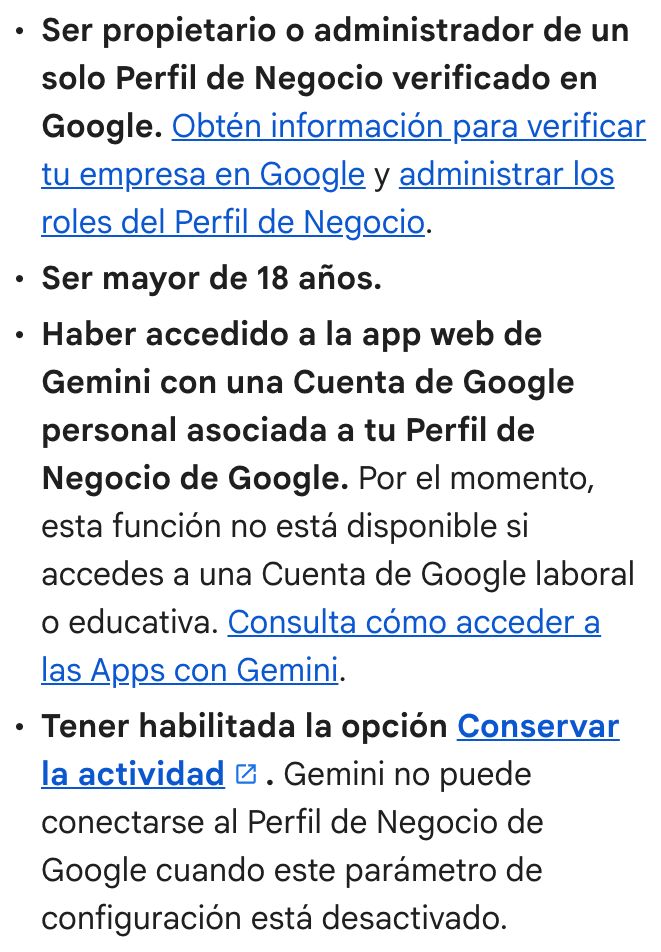
Ser propietario o administrador de UN SOLO Perfil de Negocio verificado
Literal: «Ser propietario o administrador de un solo Perfil de Negocio verificado en Google». Y en los límites lo repite al revés: «No está disponible para los propietarios o administradores que tienen acceso a más de un Perfil de Negocio verificado». Si administras dos sucursales o eres agencia, por ahora quedas fuera.
-
02
Entrar con una Cuenta de Google PERSONAL, no de trabajo
Literal: «Haber accedido a la app web de Gemini con una Cuenta de Google personal asociada a tu Perfil de Negocio de Google. Por el momento, esta función no está disponible si accedes a una Cuenta de Google laboral o educativa». Traducción: si tu correo es tu@tunegocio.com en Google Workspace, todavía no.
-
03
Tener activada «Conservar la actividad»
Literal: «Tener habilitada la opción Conservar la actividad. Gemini no puede conectarse al Perfil de Negocio de Google cuando este parámetro de configuración está desactivado». Se cambia en la configuración de Apps con Gemini.
-
04
Ser mayor de 18 años
Requisito declarado, sin más letra.
Antes de nada, revisa que tu perfil esté verificado. Sin verificación no hay conexión posible: Gemini lee el perfil a través de las APIs oficiales de Perfil de Negocio, con —dice Google Small Business— «los mismos estándares de confianza y verificación que una edición manual».
Parte 03 · la conexión
Conéctalo paso a paso
Son cinco pasos y están literales en el Centro de ayuda. Ojo con el paso 3: si Gemini no toma el perfil solo, hay que llamarlo con la etiqueta.
- 01
Ve a gemini.google.com
Desde la computadora. Es la única superficie donde la función está disponible según su propia página de ayuda.
- 02
Entra con la MISMA cuenta de tu Perfil de Negocio
Literal: «Asegúrate de acceder a la misma cuenta que usas para acceder a tu Perfil de Negocio en Google». Si tienes varias sesiones abiertas, verifica arriba a la derecha cuál está activa.
- 03
Pídele algo sobre tu negocio y, si no lo toma, etiquétalo
Literal: «Pídele información a Gemini sobre tu Perfil de Negocio en Google», y la nota: «Si Gemini no usa la app del Perfil de Negocio de Google, agrega @Perfil de Negocio de Google a tu instrucción». Ésa es la línea que resuelve el 80% de los «no me funciona».
- 04
Acepta la conexión
Literal: «Si el Perfil de Negocio de Google no está conectado, obtendrás la opción para conectarlo». Es el «un solo toque» del anuncio.
- 05
Sigue las instrucciones en pantalla
Y ya. Para desconectarlo: «Puedes desconectar la app del Perfil de Negocio de Google en cualquier momento en la configuración de Apps conectadas».
Parte 04 · el cuaderno
Crea tu cuaderno de negocios
Es la parte proactiva: en vez de esperar a que preguntes, te muestra lo que está pendiente en cuanto lo abres. Google lo describe así: «Los Business Notebooks también ponen de manifiesto de forma proactiva información clave y recomiendan medidas prácticas en el momento en que se abren».
- 01
En gemini.google.com, con la cuenta correcta
Mismo requisito que la conexión.
- 02
Selecciona «Conectar» cuando te ofrezca crear el cuaderno
Literal: «Si cumples con los requisitos, verás una opción para crear tu cuaderno de negocios. Selecciona Conectar». Si no aparece: «intenta agregar @Perfil de Negocio de Google a una instrucción para que Gemini te ofrezca crearlo».
- 03
Confirma la URL de tu sitio
Literal: «Ingresa o confirma la URL del sitio web de tu empresa». Con eso el cuaderno queda con las dos fuentes: la ficha y el sitio.
- 04
Ábrelo desde la barra lateral, en «Cuadernos»
Literal: «En la barra lateral, en “Cuadernos”, haz clic en el cuaderno de negocios que tiene el mismo nombre que tu empresa».

Parte 05 · la primera sesión
Los primeros 20 minutos
Ya conectado, la trampa es ponerse a preguntar cosas sueltas, salir impresionado y no volver. Esto es una sesión con orden: seis pasos, veinte minutos, y sales con una decisión tomada y el lunes agendado. Ten a la mano dónde anotar —la app de notas del teléfono sirve—: la mitad del valor de hoy es lo que quede escrito.
- 01
Pregúntale cómo te fue este mes (3 min)
Pega la pregunta 1 de la lista. Anota tres números: impresiones, solicitudes de indicaciones y clics al sitio. No interpretes todavía; sólo anótalos. Son tu línea base: la semana que viene vas a comparar contra esto.
- 02
Pide las palabras con las que te buscaron (3 min)
Pega la pregunta 2. Cópialas tal cual salgan, con faltas de ortografía y todo. Corregirlas es el error más común: la palabra mal escrita también es la que teclean.
- 03
Marca las que tú nunca usarías (2 min)
De esa lista, subraya las que no están en tu ficha ni en tu forma de hablar de tu negocio. Ése es el hallazgo de hoy. Si tu categoría dice «taller mecánico» y la gente teclea «reparación urgente», te están buscando por una necesidad, no por un oficio.
- 04
Pregunta qué le falta a tu ficha (4 min)
Pega la pregunta 8. Te va a salir una lista. No la resuelvas entera hoy.
- 05
Arregla UNA sola cosa (6 min)
La que aparezca en las dos listas: lo que falta en tu ficha y lo que la gente teclea. Si te buscan por «abren domingo» y tu horario de domingo está vacío, ésa es. Antes de aprobar el cambio, pasa por las cinco revisiones de la parte 07.
- 06
Agenda el lunes (2 min)
Recordatorio semanal, cinco minutos, mismo día y hora. Sin esto, hoy fue un rato de curiosidad. Con esto, en un mes tienes una serie y puedes ver tendencias en lugar de fotos sueltas.
Si sales de aquí con una sola cosa, que sea la lista de palabras. Los demás números los podías ver antes; las palabras son lo único que no puedes adivinar desde adentro del negocio.
Parte 06 · las preguntas
12 preguntas listas para pegar
Todas caben dentro de lo que el Centro de ayuda dice que puede hacer. Si Gemini no toma el perfil, antepón @Perfil de Negocio de Google — funciona como llave.
Para entender qué está pasando
@Perfil de Negocio de Google ¿cómo le fue a mi negocio este mes?
Vas a ver: impresiones, clics, solicitudes de indicaciones y reservas del período. Qué hacer: anota los cuatro números. Sin un mes anterior con qué comparar, hoy sólo es tu línea base —y ya con eso ganaste el lunes que viene.
@Perfil de Negocio de Google ¿con qué palabras clave me encontraron los clientes? Dame las 10 principales.
Vas a ver: una lista ordenada, con faltas de ortografía incluidas. Qué hacer: cópiala tal cual y marca las que tú nunca usarías. Ésta es la pregunta que vale.
Compara mis impresiones de este mes contra el mes pasado y dime en una línea qué cambió.
Vas a ver: una diferencia con porcentaje. Qué hacer: si baja dos meses seguidos, el problema casi nunca es Google: es la ficha (fotos viejas, categoría equivocada, atributos vacíos).
¿Cuántas personas pidieron indicaciones para llegar y qué días fueron los más altos?
Vas a ver: el total y los días fuertes. Qué hacer: es la métrica más cercana a una visita real. Compara esos días contra tu horario publicado: si el día más alto es uno que cierras temprano, ahí tienes una decisión.
Para las opiniones
Resume mis últimas 20 opiniones: qué elogian y de qué se quejan, en dos listas cortas.
Vas a ver: dos listas de temas. Qué hacer: lo que elogian va a tu descripción y a tus publicaciones; de lo que se quejan, elige uno y arréglalo este mes.
Ayúdame a responder mi última reseña. Tono cercano, sin sonar a robot, y que mencione lo que el cliente dijo.
Vas a ver: un borrador. Qué hacer: pásalo por las cuatro reglas de la parte 08 antes de aprobarlo. Nunca lo publiques sin leerlo entero.
Enséñame las opiniones que siguen sin respuesta y redacta una para cada una.
Vas a ver: la lista de pendientes con un borrador cada una. Qué hacer: apruébalas de una en una, no en bloque. Cuatro respuestas idénticas se notan a simple vista.
Para arreglar la ficha
Revisa mi perfil y dime qué información me falta o está incompleta.
Vas a ver: una lista de huecos. Qué hacer: hoy arregla uno solo: el que además aparezca en tus palabras clave. El resto, al tablero del lunes.
Actualiza mi horario: los sábados abrimos de 10:00 a 14:00.
Vas a ver: la confirmación del cambio. Qué hacer: ábrelo en otra pestaña y compruébalo. Y acuérdate de que no conoce tus feriados: ésos se ponen a mano.
Crea una publicación de oferta para esta semana con este texto: […]
Vas a ver: la publicación redactada y programada. Qué hacer: ponle fecha de fin dentro del texto. Una oferta vencida viviendo en tu ficha se ve peor que no publicar nada.
¿Qué atributos de mi categoría podría activar y no tengo?
Vas a ver: atributos apagados (wifi, terraza, estacionamiento, formas de pago…). Qué hacer: activa los que sean ciertos. Son filtros de búsqueda: si no los tienes, no sales cuando alguien filtra por ellos.
Con base en las palabras con las que me buscan, dime tres servicios que debería listar en mi perfil.
Vas a ver: tres propuestas con el nombre que usa la gente. Qué hacer: ésta cierra el círculo de las anteriores: convierte el hallazgo de la pregunta 2 en algo publicado.
La número 2 es la que vale. Las palabras con las que te buscan son lo único de esta lista que no puedes adivinar desde adentro del negocio. Es literalmente lo que tu cliente cree que vendes.

Parte 07 · el criterio
Antes de aprobar un cambio: cinco revisiones
Gemini redacta bien y ejecuta rápido, pero no sabe lo que tú sabes: que el lunes es feriado, que esa promoción ya se acabó, que a ese cliente ya lo atendiste por teléfono. Estas cinco preguntas toman menos de un minuto y son la diferencia entre una ficha al día y una ficha con errores publicados a tu nombre.
01 · ¿El horario es el de esta semana?
Puede poner horarios habituales y especiales, pero no conoce tus feriados, tus puentes ni el día que cierras por inventario. Un horario mal puesto es peor que ninguno: alguien va a llegar y encontrar cerrado.
02 · ¿La respuesta dice algo concreto?
Si la respuesta a la reseña sirve igual para cualquier negocio, no sirve. Pide que mencione algo que el cliente dijo: el plato, la pieza, la hora a la que llegó.
03 · ¿La publicación caduca?
Una oferta vencida viviendo en tu ficha da peor impresión que no tener publicaciones. Si es promoción, ponle fecha de fin en el texto y agenda borrarla.
04 · ¿Estás borrando algo?
Puede borrar respuestas a opiniones y publicaciones, no sólo crearlas. Antes de decirle que sí, pídele: «dime exactamente qué vas a borrar antes de hacerlo». Lo borrado no se deshace desde el chat.
05 · ¿Ya se ve en la ficha?
Abre tu negocio en otra pestaña y confirma. Los cambios pasan por las APIs oficiales del Perfil de Negocio, así que algunos tardan o quedan en revisión. Que el chat diga «listo» no es lo mismo que verlo publicado.
Parte 08 · reseñas
Reseñas: la plantilla y las cuatro reglas
Es el uso más frecuente y el que más rápido se nota, porque las respuestas del propietario sí las lee el que todavía no te escribe. La instrucción genérica («respóndeme esta reseña») devuelve texto amable y vacío. Ésta no.
La instrucción base — cámbiale lo de los corchetes
@Perfil de Negocio de Google Responde mi última reseña. Somos [tipo de negocio] y hablamos de [tú/usted]. Menciona algo concreto que el cliente dijo. No prometas descuentos ni compensaciones. Máximo cuatro líneas. Firma como [nombre].
Por qué funciona: le das el tono, el límite y el largo. Sin las tres cosas, rellena con fórmulas.
Para la reseña negativa — que es donde más se juega
@Perfil de Negocio de Google Responde esta reseña de [1 o 2] estrellas. Reconoce lo que sintió sin discutir los hechos, no des explicaciones largas, y ofrece seguir por [WhatsApp / teléfono]. Tres líneas. Nada de «lamentamos los inconvenientes».
La regla de fondo: la respuesta no es para ese cliente, es para los cincuenta que la van a leer después. Discutir en público siempre lo pierdes, aunque tengas razón.
Las cuatro que no debes dejar pasar
Suena a robot
Pídele que use una palabra que el cliente usó. Una sola basta para que deje de sonar a plantilla.
Promete algo
Quita cualquier descuento, reposición o «te compensamos» que tú no vayas a cumplir. Queda publicado.
Se disculpa de más
Una disculpa, no tres. Tres disculpas se leen como que el error fue grave.
Contesta lo que no es
Si la reseña habla del tiempo de espera, la respuesta habla del tiempo de espera. No del sabor.

Parte 09 · el tablero
Los lunes: cinco números y una decisión
Preguntar una vez no sirve de nada. Esto es lo que hace la diferencia: cinco minutos cada lunes, siempre los mismos cinco números, anotados donde los puedas comparar. Las cuatro primeras métricas son las que el Centro de ayuda declara; la quinta es la que casi nadie mira.
01 · impresionesCuánta gente te vio
Si baja dos semanas seguidas, tu ficha está perdiendo posición o cambió la demanda. Acción: revisa fotos, categoría y atributos.
02 · clics al sitioCuántos quisieron saber más
Muchas impresiones y pocos clics = la ficha se ve, pero no convence. Acción: foto de portada y descripción.
03 · solicitudes de indicacionesCuántos iban a ir
Es la métrica más cercana a una visita real. Acción: si sube, cuida el horario; nada mata más una visita que llegar y estar cerrado.
04 · reservasCuántos agendaron
Si tu categoría lo permite y está en cero, probablemente no tienes el vínculo de acción puesto. Acción: pídeselo a Gemini.
05 · Las tres palabras principales con las que te buscaron. Anótalas tal cual, sin corregirlas. Si aparece una palabra que tú no usarías nunca, ésa es la señal: tu cliente te está buscando con otro nombre del que tú te pones. Acción: mete esa palabra en tu descripción, en tus servicios y en tus publicaciones.
La hoja — cópiala a tus notas y duplícala cada lunes
Cinco minutos. Los mismos campos siempre, para que la comparación sea honesta. Si un lunes no tienes tiempo para todo, llena las palabras y la decisión: son las dos líneas que mueven algo.
LUNES ____ / ____ / 2026
impresiones ..... ____ (ant: ____)
clics al sitio .. ____ (ant: ____)
indicaciones .... ____ (ant: ____)
reservas ........ ____ (ant: ____)
palabras top 3
1) __________________________
2) __________________________
3) __________________________
la que YO nunca usaría:
____________________________
DECISIÓN DE LA SEMANA (una sola):
____________________________
la de la semana pasada, ¿hecha?
[ ] sí [ ] no -> ___________
La última línea es la importante. Un tablero sin seguimiento se vuelve un ritual. Si dos lunes seguidos contestas «no», el problema no es el dato: es que la decisión que te pusiste era demasiado grande.

Parte 12 · alcance real
Todo lo que puede tocar (incluido lo que puede borrar)
Conviene saberlo antes, no después. Ésta es la lista completa del Centro de ayuda, agrupada.
tu informaciónPuede cambiarla
Horario de atención y horarios especiales de días feriados · menús de comida (crear, actualizar o borrar) · contenido multimedia · atributos de la empresa · información de contacto y redes · vínculos de acción para pedidos, reservas o citas.
tus clientesPuede responderles
Leer calificaciones y opiniones · «Redacta o borra respuestas a los comentarios de los clientes» · «Crea, programa, publica o borra publicaciones de Actualización, Oferta o Evento».
Cómo se protege. Los cambios se ejecutan por las APIs oficiales de Perfil de Negocio, con los mismos estándares de confianza y verificación que una edición hecha a mano. Y puedes desconectarlo cuando quieras desde Apps conectadas.
Parte 13 · la letra chica
Dónde funciona, en qué idiomas y con qué cuenta
paísesMéxico sí · Europa no
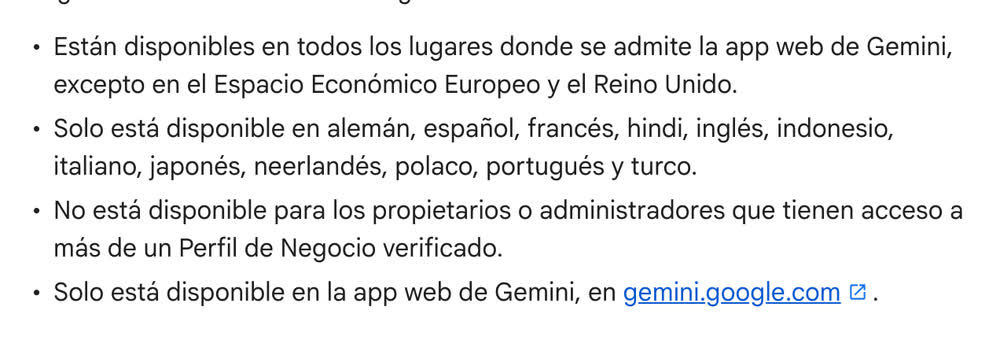
Literal: «Están disponibles en todos los lugares donde se admite la app web de Gemini, excepto en el Espacio Económico Europeo y el Reino Unido». El anuncio lo repite en la nota al pie: «Excluyendo el EEE y el Reino Unido».
idiomas12, español incluido
«Solo está disponible en alemán, español, francés, hindi, inglés, indonesio, italiano, japonés, neerlandés, polaco, portugués y turco».
dóndeSólo la app web
«Solo está disponible en la app web de Gemini, en gemini.google.com». Ojo: el boletín de Google Small Business del 7 de agosto reportó disponibilidad también en móvil, pero la página de ayuda leída el 18 de agosto sigue diciendo sólo web. Cuando haya conflicto, gana la página oficial.
cuándoPoco a poco
«se están lanzando de forma gradual y es posible que aún no estén disponibles para ti». Que no te aparezca hoy no significa que esté mal configurado.
Lo que Google no dice. Ninguna página oficial declara si esta función tiene costo o requiere un plan de pago de Gemini. Nosotros no lo afirmamos: lo que sí está escrito es que se conecta con un toque desde la app de Gemini.
Parte 10 · el plan B
Si todavía no te aparece
El despliegue es gradual, así que hay muchas probabilidades de que hoy no te toque. No te quedes esperando: el dato que hace valiosa esta guía —las palabras con las que te buscaron— ya existe en tu Perfil de Negocio, en el panel de siempre. Gemini no lo inventa: lo lee de ahí. Lo que cambia con Gemini es que se lo puedes preguntar en español; lo que no cambia es que el dato ya es tuyo.
La ruta, con los pasos oficiales
- 01
Ve a tu Perfil de Negocio
Desde la Búsqueda de Google, con la cuenta que lo administra. Literal del Centro de ayuda.
- 02
Haz clic en Rendimiento
Es la pestaña que casi nadie abre. Ahí vive todo.
- 03
Arriba, elige el período y da Aplicar
Empieza con el mes pasado completo; los períodos cortos no alcanzan a mostrar patrón.
- 04
Busca Términos de búsqueda
Es la lista numerada de palabras. Son las mismas que te daría Gemini, sólo que aquí las lees tú. Cópialas al tablero de la parte 09 igual que si vinieran del chat.
- 05
Desde el celular, por la app de Maps
Abre Google Maps → abajo a la derecha, Negocio → junto a «Rendimiento», Ver más → elige el período → Aplicar.
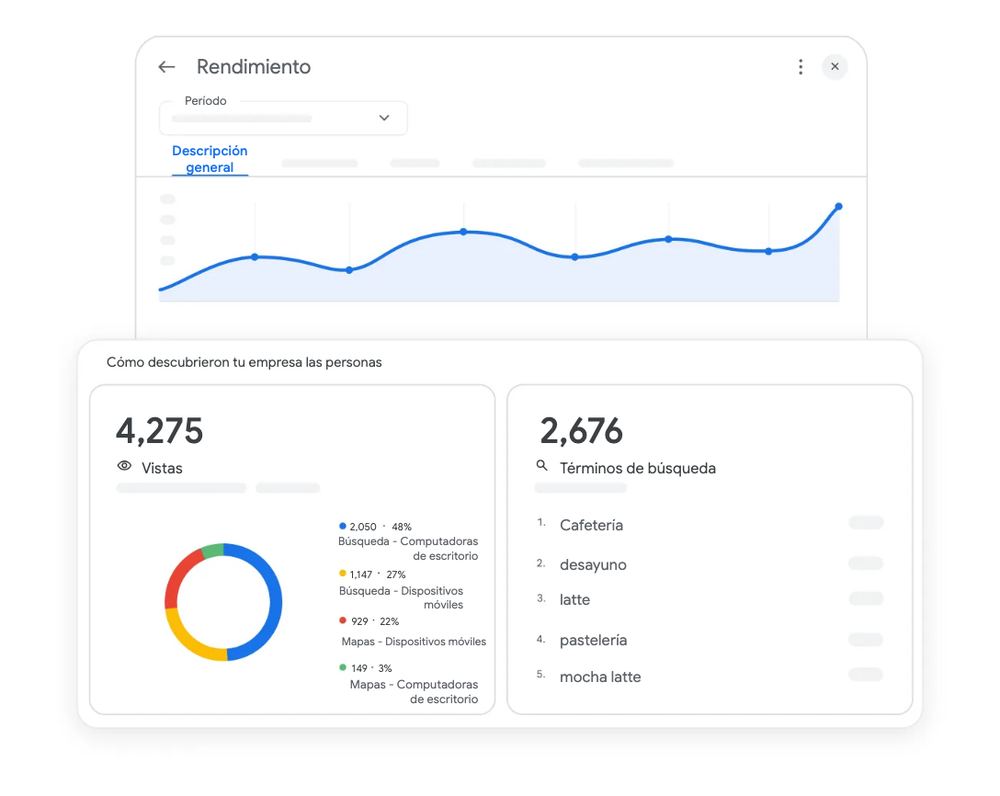
Los cuatro pasos de arriba son textuales del Centro de ayuda —«Ve a tu Perfil de Negocio», «Haz clic en Rendimiento», «selecciona un período», «Haz clic en Aplicar»—; el enlace exacto está en la parte 15.
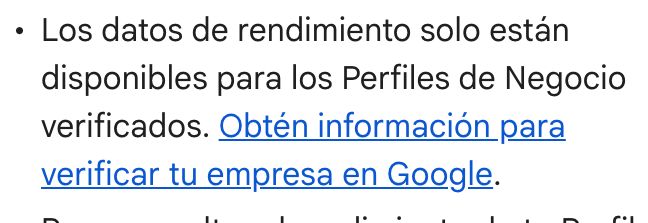
Dos cosas que conviene saber antes de asustarte. La métrica de búsquedas se actualiza al comienzo de cada mes y puede tardar hasta cinco días en aparecer —si acabas de entrar y está vacía, no está rota—. Y los datos de rendimiento sólo existen para perfiles verificados: si nunca verificaste tu negocio, ahí empieza el trabajo, no en Gemini.
Y si lo que falla es el botón de Gemini: los cinco atorones
Cada uno con su causa oficial. El segundo es el que deja fuera a más negocios formales.
- 01
«Gemini me contesta genérico, no ve mi negocio»
Causa: no tomó la app sola. Solución oficial: agrega @Perfil de Negocio de Google al inicio de tu instrucción.
- 02
«No me sale el botón de conectar»
Causa más probable: estás en una cuenta laboral o educativa de Google Workspace. Solución: entra con la cuenta personal que administra el perfil.
- 03
«Administro dos negocios y no me deja»
Causa: límite declarado — no está disponible para quien tiene acceso a más de un perfil verificado.
- 04
«Dice que no puede conectarse»
Causa: «Conservar la actividad» está desactivada. Solución: actívala en la configuración de Apps con Gemini.
- 05
«Todo está bien y aun así nada»
Causa: despliegue gradual. Solución: vuelve a intentar en unos días; no hay nada que configurar.
Parte 11 · por giro
Qué preguntar según tu negocio
Las 12 preguntas sirven para cualquiera. Éstas son las dos que más rinden en cada giro, porque atacan la decisión que ese tipo de negocio sí puede tomar el mismo día.
Restaurante o cafetería
Lo que decides rápido: el menú visible y el horario de los días flojos.
De las palabras con las que me buscaron, ¿cuáles son platillos o bebidas que NO están en mi menú publicado?
¿Qué días y horas tuve más solicitudes de indicaciones? Compáralo con mi horario actual.
Taller o servicio a domicilio
Lo que decides rápido: qué servicios listar y si cobras urgencia.
De mis palabras clave, ¿cuáles indican urgencia o emergencia? ¿Qué porcentaje son?
Con base en esas palabras, dame tres servicios que debería agregar a mi perfil, con el nombre que usa la gente.
Consultorio o despacho
Lo que decides rápido: la especialidad que anuncias y el vínculo de citas.
¿Con qué especialidad o problema me están buscando? Ordénalo de más a menos.
¿Tengo vínculo de citas activo? Si no, dime qué me falta para ponerlo.
Tienda o comercio
Lo que decides rápido: qué productos destacar y los atributos de compra.
¿Qué productos o marcas aparecen en mis palabras clave y no están en mi perfil?
¿Qué atributos de compra tengo apagados —retiro en tienda, entrega, formas de pago— y podría activar?
Parte 14 · los límites
Te da el dato. No te da el criterio.
Vale la pena decirlo claro, porque es lo que separa una herramienta de un resultado. Gemini te va a decir que te buscaron por «reparación urgente». Qué haces con eso —si lo pones en tu ficha, si cobras urgencia, si abres el domingo— sigue siendo tuyo. Y preguntar una vez no es un hábito: el valor está en los lunes, no en el primer día.
esto sí lo resuelveVer y ejecutar
Leer tus números sin abrir paneles, redactar respuestas con tu tono, mantener la ficha al día y avisarte de lo pendiente.
esto noDecidir y conectar
No decide tu oferta ni tu precio, no cruza lo que ve en Google con tus ventas reales, no le avisa a tu equipo, y no hace nada si nadie lo abre el lunes.
Si lo que necesitas es eso último —que los números de tu escaparate se conecten con lo que pasa en tu negocio y que alguien haga algo con la señal—, eso es lo que armamos en Sotai. Escríbenos por DM y lo vemos.
Parte 15 · fuentes y método
De dónde salió cada frase
Todo lo que va entre comillas en esta guía se leyó en la fuente y se capturó el 18 de agosto de 2026. Nada viene de resúmenes de terceros. Lo que no lleva comillas —las lecturas de cada pregunta, las cinco revisiones, las reglas de reseñas y el tablero— es criterio nuestro, y va sin comillas justamente para que se note la diferencia.
- Anuncio oficial de Google, en español — «Ahorra tiempo y haz crecer tu negocio con las nuevas herramientas de Gemini», Vishnu Sivaji, Senior Director, Gemini App. blog.google/intl/es-419/…/ahorra-tiempo-y-haz-crecer-tu-negocio-con-las-nuevas-herramientas-de-gemini/
- Centro de ayuda de Perfil de Negocio de Google (es-419) — «Administrar tu Perfil de Negocio en Google con la app web de Gemini». Requisitos, pasos, límites, métricas y palabras clave. support.google.com/business/answer/17142585?hl=es-419
- Centro de ayuda — rendimiento y estadísticas (es-419) — «Información sobre el rendimiento y las estadísticas de tu Perfil de Negocio». De aquí salen los cuatro pasos de la ruta alterna de la parte 10, la condición de perfil verificado y el aviso de que la métrica de búsquedas se actualiza al comienzo de cada mes. support.google.com/business/answer/9918094?hl=es-419
- Página de producto de Perfil de Negocio — imágenes oficiales de la ficha, las opiniones, las publicaciones y el panel de Rendimiento con la lista de «Términos de búsqueda». google.com/intl/es-419_mx/business/
- The Small Business Bulletin (Google Small Business, 7 ago 2026), vía ppc.land — soporte multi-negocio con la etiqueta, disponibilidad, cuentas personales y ejecución por APIs oficiales. Se cita como reporte, no como página oficial, y donde contradice al Centro de ayuda gana el Centro de ayuda.
Lo que esta guía no afirma: que la función sea gratuita (ninguna fuente oficial lo dice), que ya esté en la app móvil (la página de ayuda dice lo contrario), ni ninguna estadística de búsquedas locales de las que circulan en blogs sin fuente primaria.
Sigue aprendiendo
Más guías de automatización
 Meta One · 23 sep 2026Meta One en pesos: qué trae cada plan y si te conviene pagar
 Claude · 23 ago 2026Automatiza tu negocio con Claude
 ROI de IA · 18 ago 2026El tablero de una hoja
¿Lo quieres funcionando en tu negocio sin armarlo tú?
Escríbenos