Y Combinator —la aceleradora donde nacieron Airbnb, Reddit y Coinbase— liberó
gratis el sistema de agentes de inteligencia artificial con el que dirige su propia empresa.
Aquí está qué es, cómo se ve pantalla por pantalla, cómo se instala de verdad y qué te va
a costar aunque el código sea gratis.
Estrellas, votos y comentarios consultados el 2 de agosto de 2026.
Son números vivos: cuando leas esto van a estar más altos.
La guía en 30 segundos
QM es el sistema de agentes de IA con el que Y Combinator dirige su propia
empresa — liberado gratis, con licencia MIT, el 31 de julio de 2026.
No es otro chat personal: cada quien tiene su espacio, memoria y permisos, y todo
el equipo comparte el mismo asistente en Slack y en la web.
Trae lo que casi nadie: llavero de credenciales, apps internas, auditoría, topes
de gasto y la pantalla Judgments — el porqué de cada decisión del agente.
Instalarlo es cosa de terminal y de nube propia (Fly.io recomendado): no es una
app de «siguiente, siguiente».
Gratis el código, no la operación: modelo por API, nube y mantenimiento son
gastos reales — sección 08.
01 — Qué es
Un asistente de IA hecho para una empresa entera, no para una persona
Casi todos los asistentes de IA que conoces están diseñados para una sola persona:
tú abres el chat, tú le pides algo, tú te llevas la respuesta. Funcionan bien así, y se
vuelven un desorden en cuanto lo intentas usar entre varios.
QM arranca del lado contrario. Cada persona de la empresa tiene su propio espacio
privado, con su memoria, sus archivos y sus permisos — y al mismo tiempo todos pueden
trabajar con el mismo asistente en un canal de Slack o en un proyecto compartido. En el
repositorio se describe así, textual:
“A multiplayer agent harness for work. In Slack and on the web.”
Un armazón de agentes multijugador para el trabajo, en Slack y en la web.
«Armazón» (harness) es la estructura que rodea al modelo de IA: la memoria, los permisos,
las herramientas, el historial. El modelo piensa; el armazón es todo lo que le permite
trabajar de verdad dentro de una empresa.
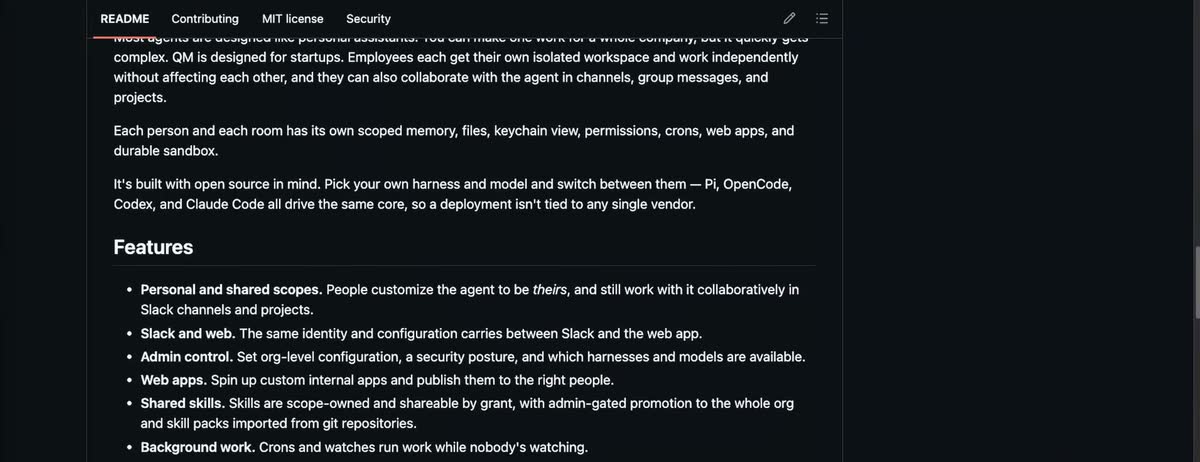
github.com/yc-software/qm · primera línea del README
Y Combinator lo anunció el 31 de julio de 2026 en su cuenta oficial. Lo importante de
ese anuncio no es que sea gratis: es en qué lo usan ellos.
“We use it across accounting, legal, events, and engineering (including building QM itself!). The whole project is under an MIT license.”
Lo usan en contabilidad, legal, eventos e ingeniería — incluyendo construir el
propio QM. Todo el proyecto está bajo licencia MIT: la licencia más permisiva que existe.
Lo puedes copiar, modificar, usar en tu negocio y hasta vender lo que construyas encima,
sin pedir permiso y sin pagar regalías.
@ycombinator en X · 31 jul 2026
github.com/yc-software/qm
El repositorio. Ahí mismo está la lista de funciones y el enlace a la licencia MIT.
Captura del video de Miguel Torrez, 31 jul 2026.
Por qué esto importa si apenas empiezas
No hace falta que instales nada para que esto te sirva. Lo que cambió es la
referencia: ahora puedes ver, gratis y por dentro, cómo organiza sus agentes de IA
una de las aceleradoras más exigentes del mundo. Los nombres de sus pantallas
—memoria, permisos, presupuesto, auditoría— son la lista de las cosas que cualquier
negocio tiene que resolver antes de dejar que una IA trabaje sola.
02 — Por dentro
Así se ve QM funcionando
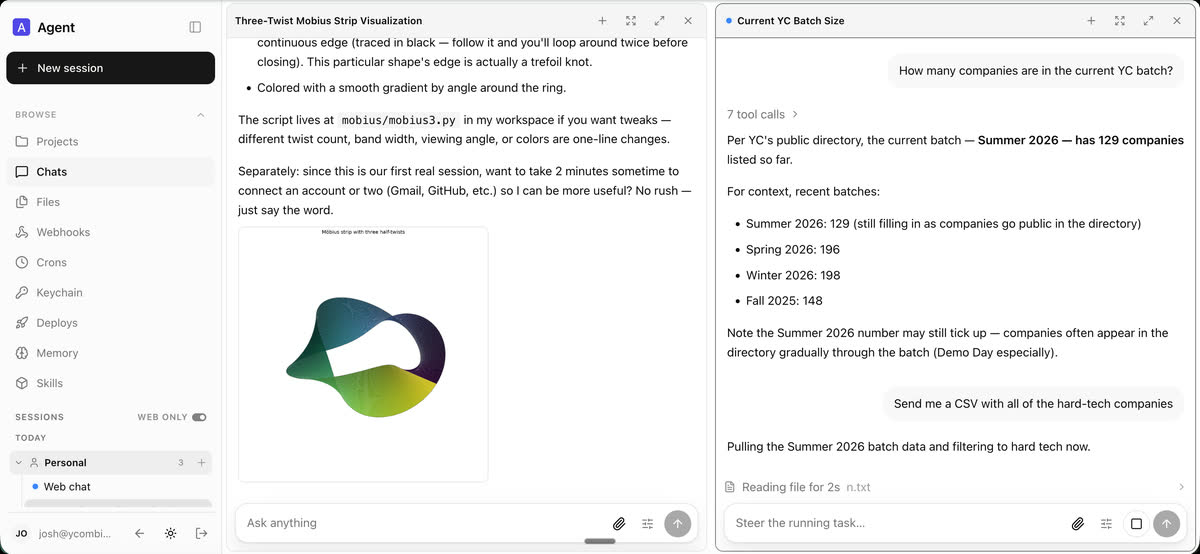
Es un chat, sí — pero con una barra lateral que es la mitad del punto.
Cada cosa de esa barra es una capacidad que un asistente normal no tiene.
QM · dos sesiones en paralelo
Captura oficial del proyecto — docs/screenshots/web-ui-hero.png del repositorio.
Dos conversaciones corriendo al mismo tiempo: a la izquierda un script de Python que dibuja una figura,
a la derecha una consulta al directorio público de YC. Abajo a la izquierda, la sesión sigue viva mientras
la otra trabaja.
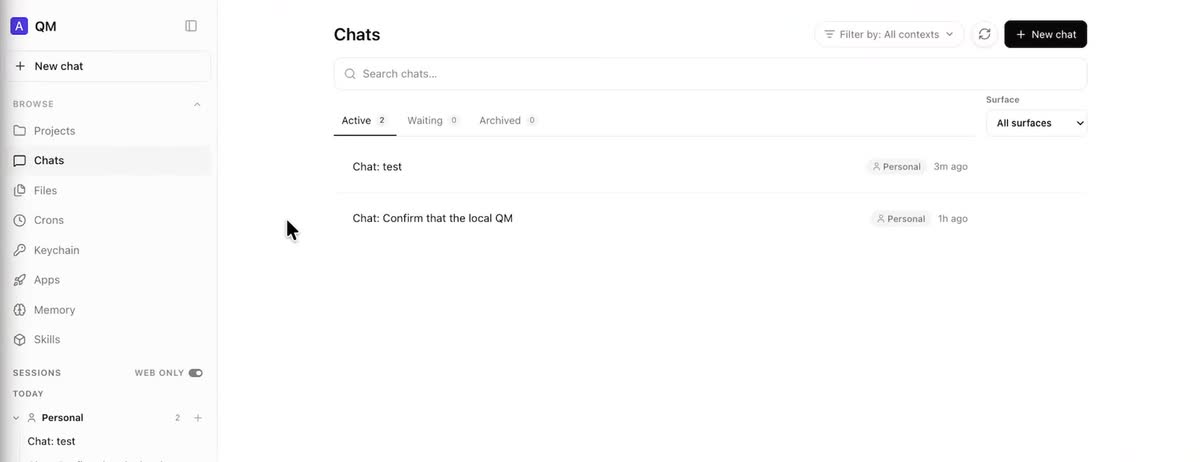
localhost:8097
La barra lateral completa. Esa instalación corría en localhost:8097 —
o sea, en la computadora de quien graba, no en un servicio de alguien más. Captura del video de Miguel Torrez, 31 jul 2026.
Qué hace cada sección de la barra lateral de QM
En pantalla
Qué es, en español
Projects
Espacios de trabajo. Pueden ser personales (solo tú los ves) o compartidos con tu equipo. Cada uno con su propia memoria y sus propios archivos.
Chats
Las conversaciones. Se agrupan por contexto y pueden venir de la web o de Slack — es el mismo asistente en los dos lados.
Files
Los archivos que le compartes. Al subirlos eliges si los ve solo el agente contigo, o también tus compañeros.
Crons
Tareas programadas. «Todos los lunes a las 8 revisa esto y mándame el resumen», sin que nadie lo dispare a mano.
Keychain
El llavero de credenciales. Es la pieza más inusual de todo el sistema — sección 03.
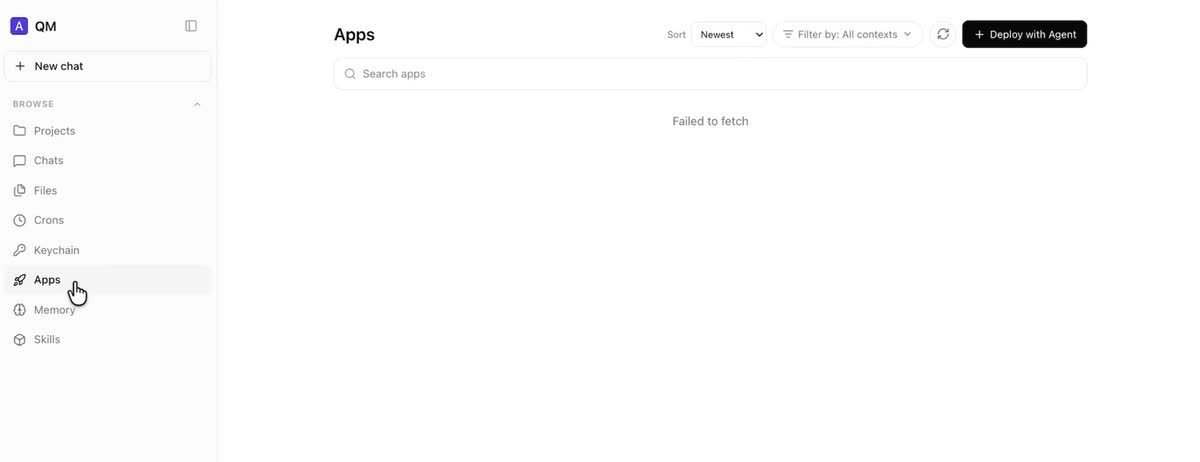
Apps
Aplicaciones internas que el agente construye y publica para la gente que tú elijas.
Memory
Lo que el agente recuerda. Hay memoria tuya, memoria del canal y memoria del proyecto: cada una con su propio alcance.
Skills
Habilidades: instrucciones guardadas que le enseñan a hacer una tarea concreta siempre igual. Se comparten y se instalan.
La captura oficial del repositorio muestra Webhooks y Deploys donde
la del video dice Apps: el proyecto se mueve rápido y las pantallas cambian de nombre entre versiones.
Los conceptos son los mismos.
03 — Lo inusual
Las dos piezas que casi ninguna herramienta trae
Memoria, archivos y tareas programadas ya las tienen casi todos.
Estas dos, no.
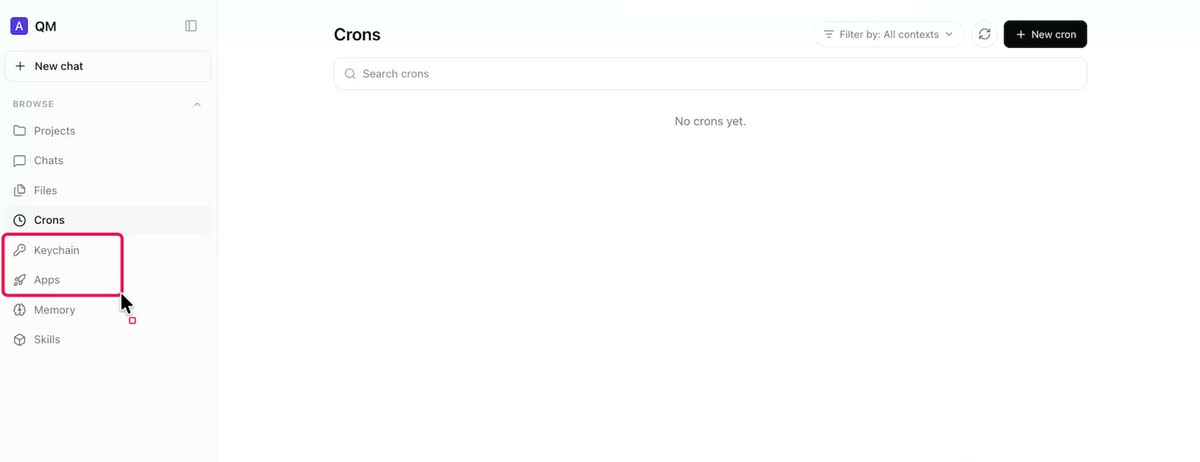
localhost:8097/crons
Keychain y Apps, las dos entradas señaladas en el video.
KeychainPrestar una llave sin entregarla
Hoy la gente se pasa sus claves de acceso por chat de WhatsApp o de Slack, y ahí se quedan
para siempre. El llavero de QM permite que el agente use una credencial de la empresa
sin que la credencial pase por la conversación ni quede a la vista de quien la pidió.
Es la diferencia entre prestar tu coche y regalar una copia de la llave.
AppsHerramientas internas que se publican solas
Cuando alguien de tu equipo le pide al agente una calculadora, un tablero o un formulario,
el resultado no se queda en un archivo suelto: se publica dentro de la misma plataforma
y se le da acceso a quien debe tenerlo. Se acaba el «pásame el link» y el link que ya no jala.
localhost:8097/deploys
La pantalla de Apps. El botón de arriba a la derecha dice “Deploy with Agent”:
publicar una aplicación es pedírselo al agente, no un proceso técnico aparte.
El mensaje “Failed to fetch” es de esa instalación de prueba corriendo local, no un error del proyecto.
04 — El panel de control
Lo que ve quien manda
Aquí es donde se nota que esto no lo hizo alguien para su proyecto personal.
Es un panel de administración pensado para responder la pregunta que se hace cualquier
dueño de negocio: ¿qué está haciendo esta cosa, y cuánto me está costando?
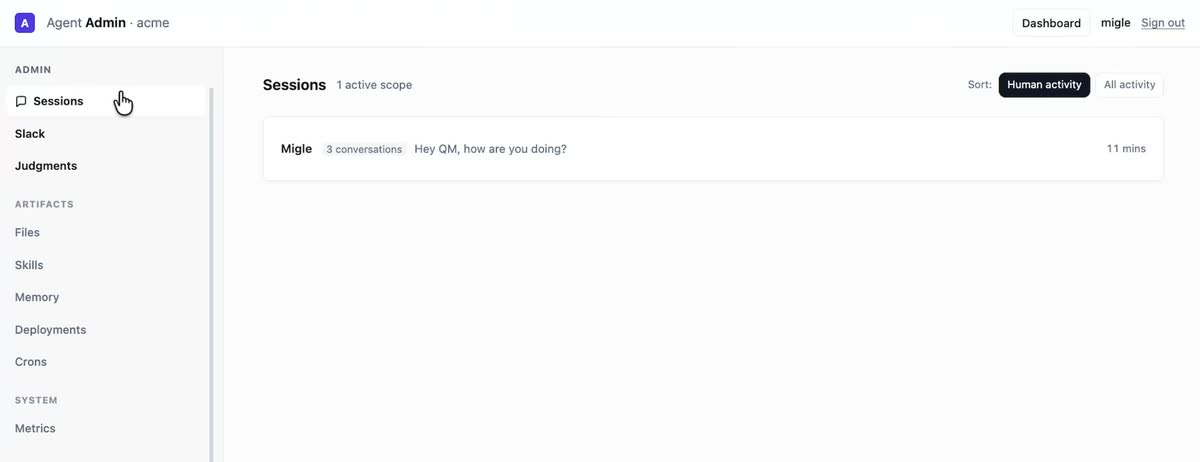
localhost:8097/admin/history
Sessions. Todo lo que la gente le está pidiendo al agente, venga de la web o de Slack,
en una sola lista. A la izquierda está el índice completo del panel: Sessions, Slack, Judgments, y luego
los artefactos — archivos, skills, memoria, publicaciones y tareas programadas de toda la organización.
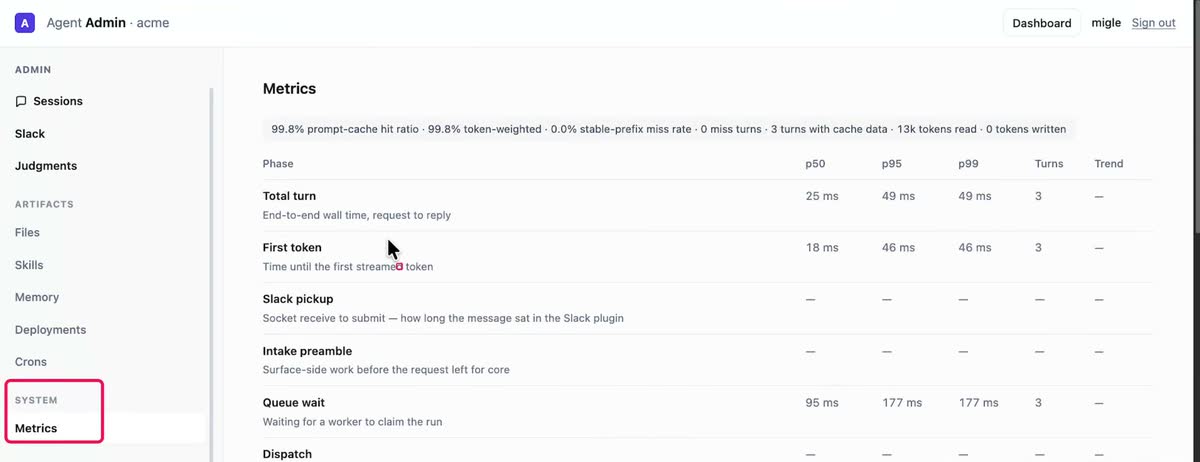
localhost:8097/admin/metrics
Metrics. Cuánto tarda cada parte de una respuesta, desglosada por fase y por percentil.
No es un tablero bonito: es la herramienta para saber si el sistema se está degradando antes de que
la gente se queje.
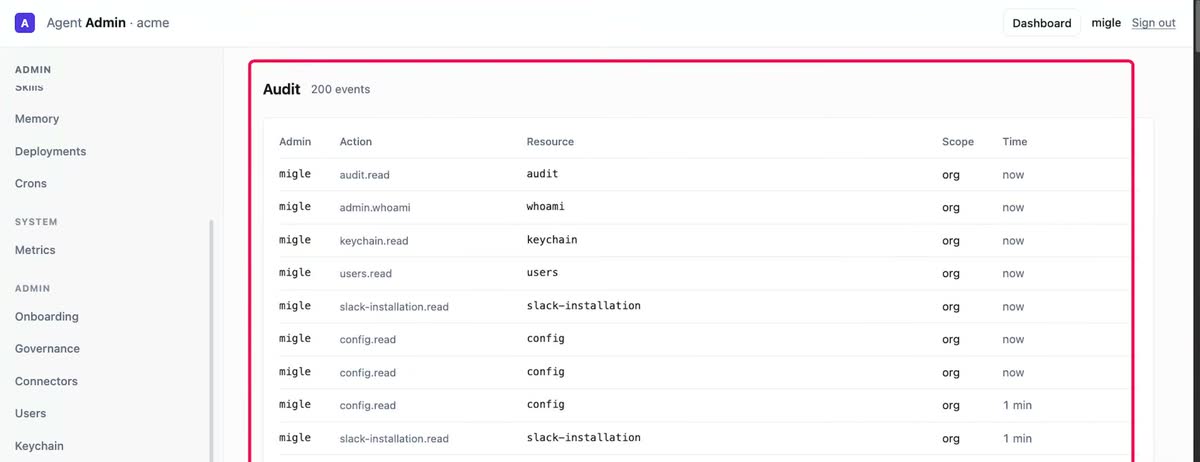
localhost:8097/admin/audit
Audit. Quién hizo qué, sobre qué y cuándo. Doscientos eventos registrados en una
instalación de prueba recién levantada — hasta abrir la propia pantalla de auditoría queda auditado.
La pantalla que casi nadie más tiene
Se llama Judgments. No registra qué hizo el agente —para eso está la auditoría—
sino por qué decidió hacerlo. Cuando tienes tres agentes trabajando solos, la pregunta
difícil nunca es qué pasó: es por qué el sistema creyó que eso era lo correcto. Es la
diferencia entre un registro y una explicación.
05 — Las reglas
Hasta dónde puede llegar el agente solo
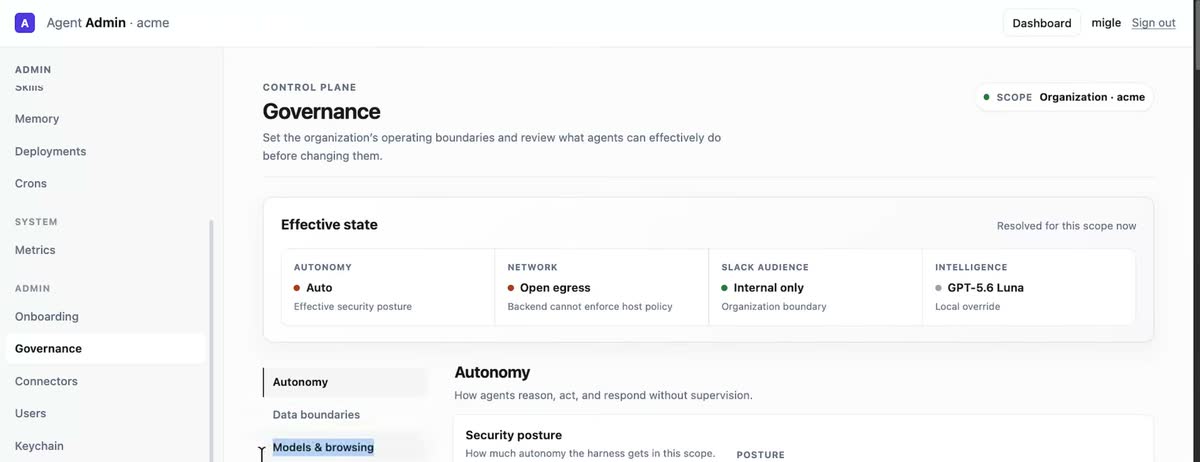
En una empresa no todos ven los mismos datos. Esa es, en la práctica,
la razón número uno por la que los proyectos de IA en equipo se caen. QM lo resuelve con una pantalla
dedicada: Governance.
localhost:8097/admin/governance
Governance. Arriba, el «estado efectivo» resuelto: cuánta autonomía tiene el agente,
qué red puede tocar, a quién le puede hablar en Slack y qué modelo está usando. Abajo, las cuatro palancas:
autonomía, fronteras de datos, modelos y navegación, y credenciales.
La palanca más importante es la postura de seguridad.
Se elige una para toda la organización, y los espacios más chicos solo pueden apretarla más, nunca aflojarla:
Strict
La más cerrada
Cada acción del agente se detiene y espera aprobación de una persona. Lento a propósito.
Auto
La que viene puesta
Un clasificador revisa el contenido externo y los resultados de herramientas antes de que
lleguen al modelo. Es el equilibrio por defecto entre velocidad y control.
Dangerous
Bajo tu responsabilidad
Sin revisión de contenido y sin pausas entre acciones. El nombre no es un adorno.
En las tres posturas —incluida Dangerous— sigue activa una lista
de comandos prohibidos: borrados recursivos, instrucciones destructivas a la base de datos y cosas por el estilo.
Fuente: README del repositorio, sección Security and secrets.
06 — Lo que ya trae
Viene con habilidades puestas de fábrica
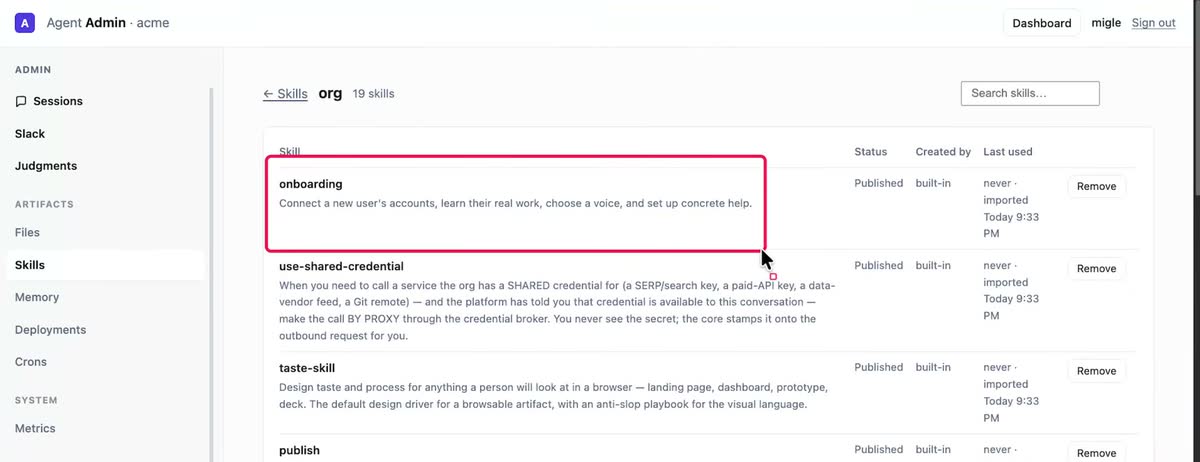
No llega vacío. La instalación de prueba del video muestra 19 habilidades
ya publicadas para toda la organización, marcadas como built-in.
localhost:8097/admin/skills
19 habilidades en el alcance de organización, todas built-in. Captura del video
de Miguel Torrez, 31 jul 2026 — el número puede variar según la versión.
onboardingDar de alta a una persona nueva
Conecta sus cuentas, aprende cuál es su trabajo real, elige un tono y le arma ayuda concreta.
Es la habilidad que convierte «te di un acceso» en «ya está trabajando».
use-shared-credentialUsar una llave sin verla
Es el llavero de la sección 03, escrito como instrucción para el agente: haz la llamada
por medio del intermediario de credenciales. El secreto nunca pasa por la conversación.
publishPublicar una app interna con enlace estable
Versiones inmutables, posibilidad de regresar a la anterior y un enlace que no cambia.
Sin URL pública: solo llega quien tiene permiso.
popular-web-designs54 sistemas de diseño reales, listos para pegar
Colores, tipografías y espaciados de Stripe, Linear, Vercel, Notion, Apple y otros — para que
lo que construya no se vea armado a la carrera.
07 — Instalación
Cómo se instala, paso a paso y sin adornos
Léelo antes de empezar
Esto no es descargar una app y darle siguiente. Es un sistema de servidor: se instala
con la terminal y termina corriendo en tu propia cuenta de nube. Si nunca has abierto una terminal,
lo honesto es decirte que necesitas a alguien técnico al lado — o quedarte con la sección 08,
que es la que te dice si vale la pena buscarlo.
Primero, las descargas
Las cuatro primeras son obligatorias y salen en la
documentación oficial del proyecto: Node 24 o superior, npm, Git, Docker con Buildx y openssl
(openssl ya viene en macOS y en Linux). npm se instala junto con Node.
La versión exacta que el proyecto fija en su archivo
.node-version es 24.18.0. El paquete se publica en npm como
@yc-software/qm — no hace falta descargarlo a mano: los comandos de abajo lo bajan solos.
1Decide dónde va a vivirUna sola decisión, y cambia todo lo demás
Hay tres destinos posibles: docker (tu propia computadora),
fly (Fly.io) y aws. La documentación es tajante en dos puntos:
recomienda Fly.io a quien no tenga preferencia, y advierte que docker
es solo para dar una vuelta de prueba, nunca para una instalación real.
Cambiar de destino después significa empezar la carpeta de cero.
Elige así
¿Nada más quieres verlo por dentro en tu máquina? docker.
¿Lo va a usar tu equipo de verdad? fly.
2Crea la carpeta del despliegueDos comandos · no necesitas clonar el repositorio
Este es el paso que sorprende: no bajas el código fuente. El comando arma una
carpeta nueva con tu configuración, y el proyecto entero llega como dependencia.
Terminal — crear la carpeta
# prueba local — cambia "miempresa" por el nombre corto de tu negocio$ npm exec --yes --package=@yc-software/qm@latest -- \
qm init . --org miempresa --target docker --model-provider anthropic
$ npm install
Para el despliegue real, cambia --target docker por --target fly.
--model-provider acepta anthropic, openai u openrouter; si no lo pones, asume anthropic.
3Pon tu correo de administrador y tu clave del modeloEn el archivo .env, que nunca se comparte
Dos datos: quién manda, y con qué modelo va a pensar. La clave del modelo la
creas tú en la cuenta del proveedor, porque la factura es tuya. El archivo
.env se queda en tu máquina y no se sube a ningún repositorio.
Regla del proyecto
Si la clave está mal, el sistema se niega a levantar. Es a propósito: prefieren
que falle en la instalación y no en el primer mensaje de tu equipo.
Archivo .env
# quién es administrador (tu correo de trabajo, en minúsculas)
ADMIN_GRANTS=tucorreo@tuempresa.com:org_admin

# la clave del proveedor que elegiste en el paso 2
ANTHROPIC_API_KEY=sk-ant-...

# topes de gasto: por persona y por toda la organización, en dólares
BUDGET_USD_PER_WINDOW=25
ORG_BUDGET_USD_PER_WINDOW=100
Los cuatro nombres salen de .env.example del repositorio. Los topes de gasto
vienen puestos por defecto en 25 y 100 dólares — súbelos o bájalos antes de abrirle la puerta a tu equipo.
4Revisa antes de tocar la nubeDos comandos que no mueven nada
check valida tu configuración sin conectarse a internet.
doctor revisa lo de afuera —incluida tu clave del modelo, llamando al proveedor
para comprobar que la acepta— y tampoco modifica nada.
5Levántalo y compruébalo en vivoAquí sí empieza a costar dinero
plan te enseña qué va a hacer antes de hacerlo. up lo levanta.
check --live confirma que quedó bien, y outputs te devuelve las
direcciones para entrar: la del panel de administración y la de la aplicación web.
Ya adentro
Entras con tu correo de administrador, mandas un mensaje y confirmas que responde de verdad.
Ese es el punto donde la instalación cuenta como terminada — no cuando el comando no dio error.
Terminal — revisar y levantar
# revisar (no mueven nada)$ npm exec qm -- check
$ npm exec qm -- doctor
# levantar$ npm exec qm -- plan
$ npm exec qm -- up --yes
$ npm exec qm -- check --live
$ npm exec qm -- outputs --json
# para después: ver estado, leer registros, apagar todo$ npm exec qm -- status
$ npm exec qm -- logs -f
$ npm exec qm -- down
Secuencia tomada de cli/README.md del repositorio. Slack es opcional y se
agrega después con npm exec qm -- slack render.
El atajo que trae de fábrica
El propio qm init deja escrita, dentro de tu carpeta, una guía de despliegue
para un agente de código — un archivo con el procedimiento completo, pensado para que se lo
entregues a un asistente de programación y lo ejecute contigo. Es la manera oficial de hacerlo:
la documentación dice, textual, «entrégale esa habilidad a un agente». Si te vas por ahí, tu
trabajo es supervisar y aprobar, no teclear.
08 — La letra chica
Es gratis, pero no sale gratis
El código no cuesta. Todo lo que necesita para funcionar, sí. Estas son las
cuatro cosas que conviene tener claras antes de que alguien de tu equipo lo prometa en una junta.
Es gratis, entonces lo conecto a mi ChatGPT y ya
No se puede. QM funciona con claves de API, que se facturan por uso y
aparte de cualquier suscripción que ya pagues. La documentación lo pone como requisito
del despliegue: sin una clave que el proveedor acepte, el sistema no levanta.
Fuente: cli/templates/deployment/deployment.md · sección «The base model»
Lo instalo en mi compu y listo
Para probarlo, sí. Para usarlo de verdad, no: el destino docker
está descrito textualmente como «solo para una vuelta de prueba local», y la documentación
pide no presentarlo nunca como el camino recomendado. Lo real corre en tu propia cuenta
de Fly.io o AWS, con sus recursos facturables.
Fuente: deployment.md · paso 1, «Collect choices and authorization»
Si es de Y Combinator, ya viene blindado
El proyecto es notablemente honesto en esto: su propio archivo de seguridad
publica una lista de limitaciones conocidas. Entre ellas, que la lista de comandos prohibidos
se puede burlar («es un tope de velocidad contra errores, no una barrera»), y que un
administrador puede leer conversaciones, documentos y memoria de la gente.
Fuente: SECURITY.md · sección «Known limitations»
Lo pruebo hoy y mañana lo abro a la empresa
La instalación no es lo lento. Lo lento es decidir quién ve qué:
posturas de seguridad, fronteras de datos, permisos por modelo y presupuestos. Ese trabajo
no lo hace el instalador, y es el que determina si esto ayuda o se convierte en una fuga.
Fuente: README · «Security and secrets» + pantalla de Governance
Tres gastos que sí aparecen en tu tarjeta
1. El consumo del modelo, facturado directo por Anthropic, OpenAI u OpenRouter, según cuánto se use.
2. La nube donde corre —Fly.io o AWS—, que incluye una base de datos y servicios encendidos las 24 horas.
3. El tiempo de quien lo mantenga. Ninguno de los tres viene incluido en la licencia MIT.
09 — El filtro
Para quién sí, y para quién todavía no
Te sirve hoy si…
Tienes un equipo que ya usa IA cada quien por su lado y nadie sabe qué está haciendo el otro.
Tu empresa corre sobre Slack: ahí es donde QM se siente natural, no es un canal agregado después.
Ya tienes a alguien técnico —de planta o de fuera— que pueda mantener un servidor.
Te importa poder auditar y ponerle un tope de gasto a la IA, no solo que responda bonito.
Todavía no, si…
Eres tú solo. Un asistente personal te va a servir más y te cuesta una fracción.
No hay nadie que pueda atender el servidor cuando algo se caiga un viernes.
Lo que necesitas es contestar WhatsApp o Instagram más rápido: eso es otro problema y se resuelve con otra herramienta.
Esperabas instalarlo en una tarde. Se puede levantar en una tarde; decidir bien los permisos, no.
Lo que de verdad cambió el 31 de julio
Hasta ahora, este tipo de sistema —agentes de IA repartidos por toda una empresa, con permisos,
presupuesto y auditoría— era algo que se compraba caro o se construía desde cero. Ahora el plano
completo está publicado, con licencia libre, y lo puedes leer aunque no lo instales.
Eso es lo que se abrió: no una herramienta más, sino la referencia de cómo se hace bien.
10 — Fuentes
De dónde salió cada dato
QM — repositorio oficial, README, funciones, arquitectura y licencia MITgithub.com/yc-software/qmConsultado 2 ago 2026 · 7,154 estrellas, 758 forks
Nota de método
La captura grande de la sección 02 es la oficial del repositorio. Las otras ocho salen del
recorrido en video de Miguel Torrez publicado el 31 de julio de 2026 — están recortadas para
quitar la cámara del autor y la barra del navegador, sin ningún otro retoque, y cada una lleva su
crédito al pie. El marco de navegador que las envuelve es un elemento de diseño de esta guía; la
dirección que muestra es la que se veía en el video. Los recuadros rojos que aparecen dentro de
cuatro capturas son anotaciones del propio video, no nuestras.
Todo dato técnico de esta guía (requisitos, comandos, banderas, posturas de seguridad, límites)
se leyó directamente en los archivos del repositorio, no en el video ni en notas de prensa: el
video se usó para las imágenes y para saber qué pantallas existen. Las cifras de estrellas, votos
y comentarios se consultaron el 2 de agosto de 2026 y suben todos los días.
Los nombres de las pantallas cambian entre versiones — donde detectamos una diferencia, está dicha.
Sotai no está afiliada a Y Combinator ni participó en el proyecto.
11 — Preguntas rápidas
Lo que más se pregunta de QM
01¿Qué es QM de Y Combinator?
Es un «armazón de agentes multijugador para el trabajo»: un asistente de IA para toda la
empresa, en Slack y en la web. Cada persona tiene su espacio, memoria y permisos, y el
equipo comparte el mismo asistente. Y Combinator lo usa en contabilidad, legal, eventos e
ingeniería, y lo liberó con licencia MIT el 31 de julio de 2026.
02¿QM es gratis de verdad?
El código sí: licencia MIT, sin regalías. Lo que cuesta es operarlo: el consumo del modelo
se factura por uso con tu clave de API, la nube (Fly.io o AWS) corre las 24 horas, y alguien
tiene que mantener el servidor. Los topes de gasto vienen por defecto en 25 y 100 dólares
por ventana.
03¿Qué necesito para instalar QM?
Node 24 o superior, npm, Git, Docker con Buildx y openssl, más una clave de API del modelo.
Se instala desde la terminal con qm init y termina corriendo en tu propia nube:
docker es solo para probarlo y la documentación recomienda Fly.io para el uso real. Sin
alguien técnico al lado, mejor no empezar.
04¿Puedo usar QM con mi suscripción de ChatGPT o Claude?
No. QM funciona con claves de API —Anthropic, OpenAI u OpenRouter— que se facturan por uso
y aparte de cualquier suscripción que ya pagues. Es un requisito del despliegue: si la clave
no es válida, el sistema se niega a levantar. La factura del modelo llega directo del
proveedor, no de Y Combinator.
05¿Para quién tiene sentido QM hoy?
Para equipos que ya viven en Slack, usan IA cada quien por su lado y tienen a alguien
técnico que mantenga un servidor. Si trabajas solo, un asistente personal te sirve más y
cuesta una fracción; y si lo que necesitas es contestar WhatsApp o Instagram más rápido,
ese es otro problema con otra herramienta.
QM está hecho para una empresa que ya vive dentro de Slack y tiene quién le atienda un servidor.
Si leíste la sección 09 y caíste del lado derecho —te sirve la idea, pero no el camino—, en Sotai
construimos justo eso: agentes de IA a la medida de cada negocio, con sus permisos, sus límites y
sus datos. Escríbenos y en cinco minutos te decimos si te conviene, o si con algo más simple te alcanza.